
中标麒麟系统用u盘怎么安装
番茄系统家园 · 2021-07-31 05:47:39
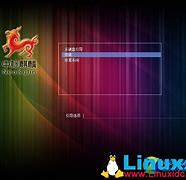
大家好今天分享一篇来自小白系统官网()的文章。U盘是移动存储设备之一容量大轻巧便于携带。现在很多人都利用它来重装电脑系统但也不乏会有用户是不知道怎么使用u盘安装电脑系统的使用小编就特地整理了这个u盘重装win7系统教程现在就来分享给大家。
怎么用u盘安装win7系统
准备工具
一台可以联网的电脑
8G或以上的空u盘
操作步骤
1首先打开网页搜索引擎搜索“小白系统官网”到官网下载小白一键重装系统软件并u盘插入电脑的USB接口处。
2关闭杀毒软件打开小白一键重装系统点击“我知道了”进入主界面。
3点击界面左侧的“制作系统”等待小白识别出u盘后点击“开始制作”下一步。
4勾选向需要安装的系统点击界面右下角的“开始制作”按钮。
5等待小白提示“启动u盘制作成功”后就可以直接拔出u盘了。
6将u盘插入需要重装的电脑开机快速断续的按热键进入快速启动菜单(注意启动热键一般在出现电脑品牌logo的下方会有提示)。
7进入快速启动菜单界面后选择u盘启动项按回车键进入PE选择界面。
8上下键移到“启动(2G以上内存运行)”按回车键进入。
9选择一个自己需要安装的系统版本点击“安装”目标分区一般为“C盘”点击“立即安装”。
10等待系统安装完成后按照提示拔掉u盘点击“立即重启”电脑就可以了。
关于怎么用u盘安装win7系统的问题讲解到此就结束了。
免责声明: 凡标注转载/编译字样内容并非本站原创,转载目的在于传递更多信息,并不代表本网赞同其观点和对其真实性负责。如果你觉得本文好,欢迎推荐给朋友阅读;本文链接: https://m.nndssk.com/post/21860.html。猜你喜欢
最新应用







热门应用













