
教你win10开启和win7一样的高级启动
番茄系统家园 · 2021-07-30 04:28:27
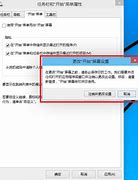
系统进安全模式和Win7不太一样,很多朋友一开始用总喜欢用F8来进高级启动以便进入安全模式,可是发现并没有用,这是由于的中的高级选项和Win7不一样了,但是呢,其实有一个方法可以开启和Win7系统一样的高级启动模式,使用F8就可以进安全模式,很多朋友可能还不会操作下面小编就把方法告诉大家。
操作方法如下:
1、只要进入命令提示符(需要使用管理员模式),输入以下命令后回车执行,
{}
2、接下来之后开机或重启过程中狂按F8就会出现这样的界面了,选择方式和Win7一模一样,是不是觉着熟悉多了?
如果想要恢复可以使用命令:{}
但是有些朋友反馈按F8没反应,快速的进了系统,这是由于系统开启了快速启动,大家也可以将其关闭。
1、右键点击开始按键,选择“电源选项-其他电源设置-选择电源按键的功能”,
2、取消勾选“启用快速启动”即可。注意这一选项有可能需要点击页面上方的“更改当前不可用的设置”才能进行设置。
以上就是小编这次分享的关于Win10设置和Win7一样的高级启动方法。
搬砖网络,侵权立删。
TAG标签:
启动
免责声明: 凡标注转载/编译字样内容并非本站原创,转载目的在于传递更多信息,并不代表本网赞同其观点和对其真实性负责。如果你觉得本文好,欢迎推荐给朋友阅读;本文链接: https://m.nndssk.com/post/21255.html。猜你喜欢
最新应用







热门应用













