
win7 文件关联和打开方式修改方法
番茄系统家园 · 2021-06-19 10:46:43
如何修改Win7文件关联和打开方式?
答:因工作需要要分析一封邮件的来源等信息,因为习惯了使用来查看邮件属性信息,而当前的系统默认的邮件程序则是,所以使用打开方式指定由打开邮件,但是指定打开方式时因为疏忽,没有去掉始终使用选择的程序打开这种文件的复选结果可想而知。
而这个操作执行后也没能使正确打开改邮件文件(.eml类型),现在只能先恢复之前的状态,根据以往使用的经验在文件夹选项中便可设置文件关键和打开方式,可是在下面算是迷茫了,找了半天也没找到!
因为是RC版的原因,在帮助系统中很难搜索到相关的信息,起码通过几个关键词无法搜索到相关的帮助。但是可以肯定系统一定会有设置的地方,这让我想到了控制面板系统的配置中心,经过努力的查找终于找到了设置的位置。
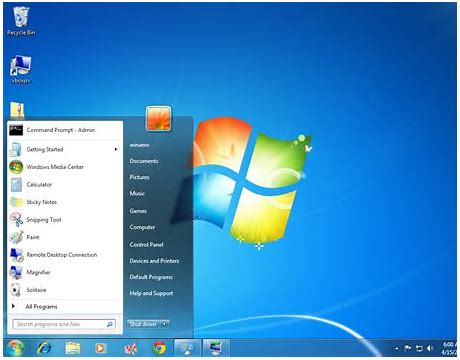
打开控制面板,默认情况下控制面板是以类别方式排列的,所以如下图所示,我们需要点击程序,才能找到默认程序的设置项,在这里我们才能更改指定类型文件的打开方式及默认的程序设置。
当然在类别列表排列下可能无法直观地让我们所了解到每个设置功能的具体信息,我个人还是建议将查看方式切换为大图标,这样我就能清晰地了解每一个设置功能的名称。
点击设置默认程序,我们可以在下图左边的程序列表框中看到当前注册在系统中的默认程序,选中,并单击右边的选择此程序的默认值,之后在设置程序关联中复选.eml类型的扩展名,单击确定完成设置即可。
当然,我们也可以在默认程序设置面板单击将文件类型或协议与程序关联来对特定的文件类型进行打开方式的指定。
相关阅读
猜你喜欢
最新应用







热门应用













