
thinkpad 欢迎选购ThinkPad
番茄系统家园 · 2021-06-20 00:47:00
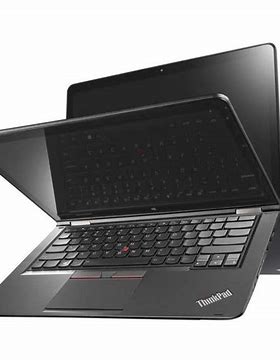
加装安装
一、所需工具软件:旗舰版/企业版、U盘、、下载、驱动、
(附下载地址:链接:http://m.doczj.com/doc/65f9b81158eef8c75fbfc77da26925c52cc591f9.html/s/1nvdkwDr密码:ymal)
二、将Windows7的ISO镜像用UltraISO写入U盘,制作完启动安装U盘后在其efi目录下新建一个Boot目录,并将下载的bootX64解压得到的bootX64.efi文件拷贝到此Boot目录下。
三、安装Windows7USB3.0Creator,并用它往Windows7安装U盘写入USB3.0启动。等待时间比较长,看U盘的写入速度,半小时左右或更长。如下图示,选择制作好的Windows7安装U盘,点CreateImage开始加载封装,等待看到Updatefinished,即完成USB3.0驱动封装。(此处操作是为Windows7安装U盘封装USB3.0驱动,如果没有驱动封装进U盘,只能在启动项识别U盘,而不能用来启动安装程序。)
图一图二
图三图四
四、将SamsungNVMeSSD驱动解压并拷贝到Windows7安装U盘下,安装时需要加载驱动才能识别到SSD。
五、BIOS设置:按F1进入
1、方向键选择Config选项下RAID设置为Disabled。
2、方向键选择Security选项下SecureBoot设置为Disabled。
3、方向键选择Restart选项下OSOptimizedDefaults改成Disabled(图一),弹出框选择Yes关闭限定的OS版本。(图二);再选择LoadSetupDefaults或按F9,选择Yes(图三)。(此步如果不操作,UEFI/LegacyBoot是灰色无法选定。)
图一
图二
图三
4、方向键选择Startup项,然后选择UEFI/LegacyBoot,方向键选择Legacyonly回车就完成了,再按F10保存。(如下图)
六、退出重启,插入制作好的Windows7安装U盘,按F12选择从U盘启动,安装到选择安装介质时,此处如没有加载SSD驱动则看不到安装介质,点击加载驱动,点浏览选择从安装U盘的NVMeDrivers目录来安装NVMeSSD驱动(图一),加载完驱动就可以看到安装介质SSD(图二例),选中磁盘并创建所需分区,继续按提示安装至完成。
图一
图二
图三
七、系统安装完成后,安装万能驱动包,最好从Lenovo官网下载相关驱动,以便方便使用一些快捷热键。NVMEeSSD从三星官网下载最新驱动安装(http://m.doczj.com/doc/65f9b81158eef8c75fbfc77da26925c52cc591f9.html/semiconductor/minisite/ssd/downloads/software/Samsung_NVM_Express_Driver_21.zip)。可用小马工具激活系统。
此文档只限对Intelskylake平台,SSD如是其它品牌,自行下载相关驱动。




















