
u盘打不开怎么办 教你几win7怎么打开u盘步搞定
番茄系统家园 · 2021-07-29 11:18:57
电脑打不开U盘是什么原因?有Win7系统的用户在电脑上插入U盘后却一直打不开,该如何解决这个问题?下面给大家介绍具体解决方法。
解决方法:
1、首先我们在右键点击无法打开的u盘,选择属性;
2、打开属性窗口后,切换到工具选项卡,然后点击开始检查;
3、在弹出的检查磁盘上勾选自动修复文件系统错误和扫描并尝试恢复坏扇区,然后点击开始;
4、检查完后还是无法打开u盘的话,小编建议对U盘进行格式化,右击点击可移动磁盘,然后在弹出的菜单中选择格式化;
5、在格式化窗口中,取消勾选快速格式化后再点击开始按钮即可开始格式化;
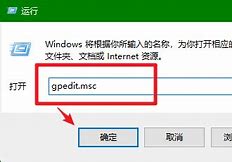
6、格式化后还是打不开的话,我们可以考虑下计算机是否禁用了检查移动存储相关的设置,首先按住Win+R组合键打开运行窗口,在里面输入,然后敲回车打开策略组;
7、在本地策略组编辑器中依次展开管理模块--系统--可移动存储访问,然后查看右侧窗口中的可移动磁盘:拒绝读取权限和所有可移动磁盘:拒绝读取权限两项是否被禁用,若发现被禁用,我们双击打开并重新设置为已启用即可,最后别忘了点击确定保存。
U盘常见问题推荐:
Win7插入U盘提示I/O设备错误无法运行请求怎么办
Win7系统电脑没有插U盘却显示U盘图标怎么办
Win7系统弹出U盘提示出问题正在使用的解决方法
更多精彩内容,请关注U大侠官网或者关注U大侠官方微信公众号(搜索U大侠,或者扫描下方二维码即可)。
U大侠微信公众号
有问题的小伙伴们也可以加入U大侠官方Q群(),U大侠以及众多电脑大神将为大家一一解答。
免责声明: 凡标注转载/编译字样内容并非本站原创,转载目的在于传递更多信息,并不代表本网赞同其观点和对其真实性负责。如果你觉得本文好,欢迎推荐给朋友阅读;本文链接: https://m.nndssk.com/post/20866.html。猜你喜欢
最新应用







热门应用













