
机械革命x7ti刷win7
番茄系统家园 · 2021-07-28 17:51:00
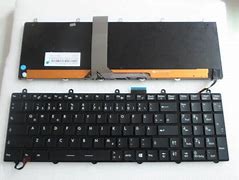
机械革命深海泰坦X7Ti搭配性能强悍的配置,该机搭载性能不错的i7-处理器,采用运算能力更强劲的四核心八线程设计。另外还搭配6G大显存的发烧级独立显卡,可尽情畅快地玩游戏。不过性能再强悍的电脑也有出现故障的时候,如果需要重装系统解决的话,可以参考下面的机械革命深海泰坦X7Ti如何用u盘pe重装win7系统教程。
机械革命深海泰坦盘装系统win7教程
第一步、制作晨枫u盘启动盘
到晨枫官网下载并制作u盘启动盘。
第二步、下载并存放win7的镜像文件
1、可以到msdn官网下载,在左侧栏目中展开【操作系统】,你会看到各种版本的操作系统,选择需要下载的【】。
2、下载完成后,将win7系统镜像文件拷贝到U盘根目录下。
第三步、设置u盘启动
1、根据自身电脑的类型和品牌查询u盘启动快捷键。
2、将制作好的u盘接入电脑usb插口后,选择开机或是重启,当出现开机页面时迅速按下u盘启动快捷键。
3、进入到u盘启动设置界面后,选择usb选项回车即可。
4、按回车键进入晨枫主菜单界面,通过【】键选择模块【1】启动(大于2G内存)按下回车键。
第四步、在pe中装win7系统
1、双击打开【晨枫一键装机工具】。
2、进入晨枫一键装机工具界面后,选择【安装系统】,点击打开存放镜像的位置并选择存在u盘目录下的系统镜像,储存路径一般默认为【C盘】,下一步点击【执行】;此时弹出一个执行还原设置的窗口,选择【是】,如下图所示。
3、在程序执行完后,会弹出【电脑是否重启】的对话框,选择【是】;需要注意的是,在重启时要拔掉u盘,以免再次进入晨枫PE主菜单。
4、在重启的过程,电脑系统在自动完成环境部署,激活等操作,当电脑重启后进入到新系统界面,说明系统安装成功。
以上是有关机械革命深海泰坦X7Ti如何用u盘pe重机械革命x7ti刷win7装win7系统的方法,如果机械革命深海泰坦X7Ti笔记本需要重装系统,那么建议小伙伴们使用u盘重装系统,整个操作简单,而且我们还可以通过u盘修复系统之类,具有很多功能,希望这篇教程可以帮助到你们。
相关教程:
机械革命深海泰坦X7Ti如何用u盘pe重装系统?
机械革命深海泰坦X7Ti如何用u盘pe重装win7系统?




















