
关闭端口,教您电脑怎么关闭139端口
番茄系统家园 · 2021-07-28 14:42:12
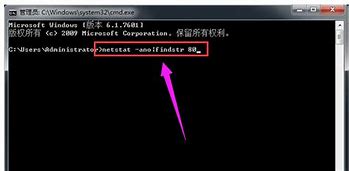
点击“开始”,选择“运行”,输入“”,按回车。
139电脑图解1
依次打开本地组策略编辑器->计算机配置->设置->安全设置->ip安全策略,在本地计算机。
139电脑图解2
在空白处,点击鼠标右键->创建ip安全策略。
关闭端口电脑图解3
弹出一个对话框后,点击下一步
关闭端口电脑图解4
任意定义一个名称(例如关闭135端口),点击:下一步
关闭端口电脑图解5
取消勾选矩形框->下一步->勾选矩形框->完成。
139端口电脑图解6
在“关闭135端口属性”对话框中,单击“规则”,取消“使用添加向导”前边的勾,再单击“添加”按钮。
关闭端口电脑图解7
在“新规则属性”对话框中,单击“IP筛选器列表”,再单击左下角的“添加”按钮。这时会出现添加对话框,名称随意填写(例如封闭端口),取消“使用添加向导”左边的勾,然后再点击右上方的“添加”。
139电脑图解8
接着会自动弹出“IP筛选器属性”对话框,单击“地址”,源地址下拉框中选择“任何IP地址”,目标地址下拉框中选择“我的IP地址”,再点击上方的“协议”,选择协议类型为TCP,设置成从任意端口->到此端口,填写135,确定。
139电脑图解9
退到了“ip筛选器列表”对话框,点击“确定”。到“新规则属性”对话框。
139端口电脑图解10
在“ip筛选器列表”中单击“封闭端口”,再点击“筛选器操作”,,取消“使用添加向导”左边的勾,再点击“添加”。
139端口电脑图解11
再弹出来的对话框中,单击“安全方法”,再点击“阻止”,在“常规”选项卡中,命名该操作(任意命名,默认是新建1),点击确定。
139端口电脑图解12
点击新建的“新建1”,再单击关闭,回到“封闭端口属性“,再规则中,点击封闭端口,再点击确定。
139端口电脑图解13
在组策略编辑器中,就能够看到刚才新建的“封闭端口”的规则,单击选中并点击右键,选择“分配”选项,就可以了。
139端口电脑图解14




















