
usb2.0wlan驱动win7
番茄系统家园 · 2021-06-23 21:56:03
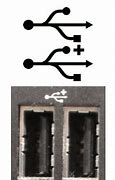
今天和大家分享一下关于对win7系统安装usb无线网卡驱动设置的方法,在使用win7系统的过程中经常不知道如何去对win7系统安装usb无线网卡驱动进行设置,有什么好的办法去设置win7系统安装usb无线网卡驱动呢?在这里小编教你只需要1、首先将usb无线网卡插入台式电脑机箱背部的usb接口,注意最好是插在机箱背面的usb接口上,不要插在机箱前面的接口上。此外,尽量插在接口。2、将TP-无线网卡插入到机箱背面的接口之后,然后在电脑的计算机上右键,点击打开设备管理器,就搞定了。下面小编就给小伙伴们分享一下对win7系统安装usb无线网卡驱动进行设置的详细步骤:
usb无线网卡驱动怎么安装TP-Link无线网卡驱动安装教程
本文,小编以TP-无线网卡为例,教大家如何安装usb无线网卡驱动,具体方法步骤如下:
1、首先将usb无线网卡插入台式电脑机箱背部的usb接口,注意最好是插在机箱背面的usbusb2.0wlan驱动win7接口上,不要插在机箱前面的接口上。此外,尽量插在接口。
除此之外,台式电脑初次为ubs无线网卡安装驱动,需要下载,因此还需要先插入网线,让台式电脑能够上网,方便找驱动。当然,如果台式电脑没有网线,也可以看下购买回来的ubs无线网卡品牌型号,然后去其它电脑中下载对应型号驱动到U盘,之后再拿回来安装。
由于小编台式电脑旁边有路由器,因此可以直接插线上网。下面教大家如何下载usb无线网卡驱动。
2、将TP-无线网卡插入到机箱背面的接口之后,然后在电脑的计算机上右键,点击打开设备管理器,如图。
打开设备管理器后,查看一下电脑是否已经识别到了无线网卡设备。正常情况下可以找到一个未安装驱动的设备,这个设备就是刚插入电脑的无线网卡,如上图。
如果电脑识别不到新设备,说明无线网卡可能没插好,换个ubs接口再试试即可。
3、确认电脑能识别到USB无线网卡后,接下来就可以安装驱动了。安装usb无线网络驱动并不难,可以直接在网上找对应品牌型号的驱动下载,也可以借助驱动精灵、鲁大师等工具在线安装。下面,小编用的是鲁大师,首先打开鲁大师(没有的,提前下载安装好)。打开之后,点击驱动检测,如下图。
4、然后就可以检测到有一个USB网卡驱动需要安装,点击后面的安装即可,如下图所示。
5、等待usb无线网卡驱动安装完成后,就可以拔掉电脑中插入的网线,然后点击电脑桌面任务栏右下角的无线图标进行搜索Wifi无线网络,之后选择需要连接的无线网络,并输入密码连接,就可以上网了,如下图所示。
成功连接Wifi无线网络后,台式电脑也就可以和笔记本一样使用无线网络上网了。此外,还可以将台式电脑搬到离路由器比较远一些的地方无线上网,让台式电脑也能彻底远离网线。




















