
win7安装版系统下载非ghost版win7安装教程
番茄系统家园 · 2021-07-28 09:14:09
大多数的用户都会给电脑安装win7系统,因为win7是系统性能和兼容性比较好的,无论是稳定性还是软件的兼容性,都比其他系统好,win7安装版系统网上都可以下载,但是大部分是版本,不是用户需要的官方原版系统,这边小编为大家分享win7安装版系统下载(非),以及非版win7系统安装教程。
一、win7安装版系统下载非简体中文版
下载方法:下载地址是ed2k链接,需要迅雷、旋风等下载工具,右键复制链接地址,或直接复制ed2k地址,在迅雷上新建任务粘贴即可,一般下载软件会自动检测到下载链接
1、win7旗舰版64位:(x64)-DVD(-)
点击下载:
文本地址:|file|cn_windows_7_ultimate_with_sp1_x64_dvd_u_677408.iso|****|B****236C7939003B583A8078|/
2、win7旗舰版32位:Windows7UltimatewithServicePack1(x86)-DVD(Chinese-Simplified)
点击下载:cn_windows_7_ultimate_with_sp1_x86_dvd_u_677486.iso
文本地址:ed2k://|file|cn_windows_7_ultimate_with_sp1_x86_dvd_u_677486.iso|****|7503E4B9B8738DFCB95872445C72AEFB|/
3、win7专业版64位:Windows7ProfessionalwithServicePack1(x64)-DVD(Chinese-Simplified)
点击下载:cn_windows_7_professional_with_sp1_x64_dvd_u_677031.iso
文本地址:ed2k://|file|cn_windows_7_professional_with_sp1_x64_dvd_u_677031.iso|****|430BEDC0F22FA18001F717F7AF08C9D5|/
三、安装所需工具
1、4G及以上U盘
2、win7激活工具下载
3、怎么设置开机从U盘启动
四、大白菜安装非ghostwin7系统方法
1、制作好大白菜u盘后,将非ghostwin7系统iso文件复制到U盘中;
2、在电脑上插入U盘,重启后不停按F12、F11或Esc等按键,在弹出的启动菜单中选择USB选项,回车,不能弹出启动菜单的电脑需参考上述启动设置教程;
3、启动进入U盘安装菜单,选择【02】回车,运行PE系统,无法进入则选择【03】;
4、进入pe后,如果要分区,打开【DG分区工具】,点击快速分区,设置分区数目和大小,系统盘35G以上,固态盘勾选对齐分区即可4k对齐,点击确定执行分区;
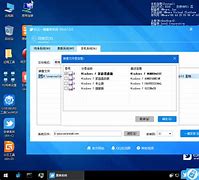
5、分区之后双击打开【大白菜一键装机】,映像路径直接选择原版win7系统iso文件,安装工具会自动提取安装文件,点击下拉框,可以选择系统版本,比如win7旗舰版;
6、选择要安装系统版本之后,点击安装盘符,这边选择C盘,如果不是显示C盘,需要根据卷标或大小判断,点击确定;
7、弹出这个对话框,点击确定,执行非ghostwin7系统文件还原到C盘的操作;
8、操作完成后,提示还原已完成,点击是立即重启,此时拔出U盘;
9、重启进入这个界面,开始执行win7系统非ghsot版安装过程,安装过程需多次重启;
10、安装完成后,重启进入到win7系统的配置界面,如图所示,点击下一步,根据提示操作;
11、输入用户名,比如系统城,下一步,密钥选择跳过,后续的配置过程根据个人喜好设置;
12、安装完成进入win7系统非ghsot桌面,打开win7激活工具,点击一键永久激活,重启电脑即可完成激活。
以上就是win7安装版系统下载(非ghost)以及win7系统非ghost版安装教程,有需要的用户可以学习下这个教程。
免责声明: 凡标注转载/编译字样内容并非本站原创,转载目的在于传递更多信息,并不代表本网赞同其观点和对其真实性负责。如果你觉得本文好,欢迎推荐给朋友阅读;本文链接: https://m.nndssk.com/post/20284.html。



















