
如何分区再装win7
番茄系统家园 · 2021-07-28 04:44:16
在gpt分区安装win7要采用GTP格式分区装系统,所需要的系统必须是位以上的,并且主板支持UEFI启动模式。
GPT格式分区最少要分三个区。第一个是EFI系统保护区(默认隐藏不加载)第二个是MSR微软保留分区,第三个是系统数据分区。
在gpt分区安装win7的安装过程:
1、准备一个全新硬盘,开机,插入位安装光盘,从光盘启动。
(1)移动硬盘(U盘)准备一个分区,一定要分区,因为只能识别分区,推荐5G+,最低要求,能放下win7镜像解压出的所有文件。主分区也行,逻辑分区也行,不需要有引导功能。为方便叙述,该分区称为分区。
(2)将镜像中的所有文件复制到分区根目录。
(3)将EFISHELL(x64).zip解压到Install分区根目录。(PS:EFISHELL(x64).zip已经包含有diskpart工具)
(4)将bootmgfw.efi复制到Install分区根目录。
最终,Install分区目录结构如下图:
2、按电源键开机,然后狂按如何分区再装win7ESC进入BIOS(不同机器有所不同)。
3、切换到Security标签,找到SecureBOOTControl,将Enabled改为Disabled。
4、选择SaveChange,然后插入U盘,运行最下面的LaunchEFIShellfromfilesystemdevice。
5、会弹出如下图的界面,上面的Devicemappingtable下面的是你的磁盘,找到U盘,一般会标注Removeable等字样,如下图,U盘因为有两个分区,所以为fs0和fs1,输入下面的命令:
命令说明
fs0:选定fs0分区
ls列出分区内的文件
6、上面输入ls命令后,会列出当前分区的文件,如下图,可以看到列出了刚才U盘里的文件,如果这个分区不是你的U盘,可以换fs1,blk1,blk2等,知道找到你的U盘为止,找到你的U盘后,输入下面的命令后回车:
命令说明
bootmgfw.efi运行bootmgfw.efi文件,此文件就是系统的EFI引导文件
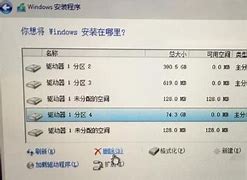
7、上面的bootmgfw.efi命令输入后,就可以看到熟悉的系统安装界面了,如果是GPT硬盘分区,那就可以直接安装系统了,不过大多数硬盘还都是MBR分区,所以在选中分区,准备安装系统的时候,可能会遇到下面的提示,那么硬盘就是MBR分区,需要继续折腾:
8、按住Shift键,然后按F10,打开命令提示符CMD,输入下面的命令,注意,此步会清空硬盘,硬盘的东西就都没有了:
命令说明
diskpart运行diskpart分区管理工具
listdisk列出所有硬盘
selectdisk0参照上一步的硬盘大小,选择你的硬盘
clean清空硬盘
convertgpt把硬盘转成GPT
9、将硬盘专为GPT后,就要创建分区了,输入下面的命令:
命令说明
createpartitionefisize=200创建大小为200M的EFI分区
createpartitionmsrsize=200创建大小为200M的MSR分区
createpartitionprimarysize=****大小约为30G,这个是装系统的分区
上面的第三条命令可以修改,这个分区可以理解为C盘,装系统的盘,比如要分50G,那命令的=后面就改成50000。
10、这里只创建了一个分区C盘,剩下的分区也可以参照上面步骤9的最后一条命令接着创建分区,但是输入分区大小的方式,因为剩余硬盘不好估算,所以可能会导致有一些硬盘剩余,造成浪费,可以装好系统后用分区工具,或者右键计算机--管理--磁盘管理中创建,比用diskpart命令形式相对简单一些。
11、关掉上面的命令行,下面的分区没有变化?别着急,点一下刷新。
12、现在分区分好了,可以选中刚才分好的主分区,然后点下一步安装系统了。
关于在gpt分区安装win7的教程就到这里,希望对大家有所帮助!
相关阅读:
Win7任务计划在哪
Win7如何搭建Web服务器
win7防火墙怎么关
win7宽带连接怎么创建
免责声明: 凡标注转载/编译字样内容并非本站原创,转载目的在于传递更多信息,并不代表本网赞同其观点和对其真实性负责。如果你觉得本文好,欢迎推荐给朋友阅读;本文链接: https://m.nndssk.com/post/20211.html。



















