
u大师u盘启动盘装win7系统教程
番茄系统家园 · 2021-07-26 13:40:21
还在为重装系统发愁吗?还在为没有光驱,或是没有系统光盘而烦恼吗?学习啦小编为大家分享了U大师U盘启动盘怎么装win7系统教程。
U大师U盘启动盘装win7系统教程
首先插入U盘,如果U盘中存储有重要数据、文件的,请做好备份工作。
2双击运行U大师U盘启动制作工具(超微版),运行界面如下:
在选择U盘下拉列表中选择相应的U盘,并根据U盘来选择U盘模式。
可以选择模拟启动来测试U盘启动是否制作成功。当然,如果你的U盘已经是启动U盘,还可以选择还原U盘来注销使之成为普通U盘,而微机版的软件界面上的高级设置已是灰色的,是不能进行操作的。如果不想做任何改变,则可直接单击中间的按钮一键制作USB启动盘。
弹出提示框,提示U盘重要数据备份,如有重要数据,请先做好备份,若已备份,单击确定即可。
制作启动U盘时,会格式化初始数据,请等待此过程完毕。如图
制作完成后,弹出提示,单击确定即可,此时,若再次插上U盘即可作为启动盘来使用。
准备镜像文件
1、请将您自己的文件copy到U盘GHO目录(如果没有请手工创建)下。
2、将文件名改成。
拔出U盘,关闭计算机。设置U盘启动(有两种方法)
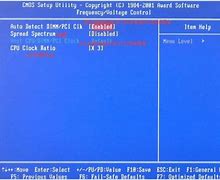
1)在计算机启动的第一画面上按DEL键进入BIOS(可能有的主机不是DEL有的是F2或F1.请按界面提示进入),选择,将(启动顺序),设定为USB-HDD模式,第一,设定的方法是在该项上按或键来转换选项。设定好后按ESC一下,退回BIOS主界面,选择(保存并退出BIOS设置,直接按F10也可以,但不是所有的BIOS都支持)回车确认退出BIOS设置。
2)如果你觉得进入BIOS设置麻烦,则可以根据不同型号计算机,选择U盘装系统启动热键F12。这样可以快速将电脑设置成U盘启动。
进入功能选择界面,这里选择2,进入界面。(windowspe系统启动过程会根据电脑配置的不同启动时间也会有所不同,一般启动时间再1-5分钟不等!)
进入winpe系统后,运行U大师一键还原备份软件,开始恢复操作系统!选择你要恢复的系统文件,选择系统安装磁盘,选择完后点击确定,如下图
等待恢复完成,重新启动电脑,拔下U盘,电脑会按照正常的硬盘启动!静静的等待系统恢复的过程吧!
免责声明: 凡标注转载/编译字样内容并非本站原创,转载目的在于传递更多信息,并不代表本网赞同其观点和对其真实性负责。如果你觉得本文好,欢迎推荐给朋友阅读;本文链接: https://m.nndssk.com/post/19237.html。



















