
微星b365m MORTAR
番茄系统家园 · 2021-07-26 13:06:40
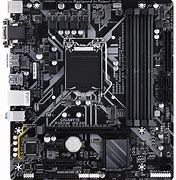
自从宣布放弃win7平台后,有过不少的用户觉得可惜,在进入第九代酷睿处理器后,市面上的H310、B360、Z390等主板已经不再享受官方支持win7的待遇,为了解决这一问题专门推出了一款名为B365的芯片组,而微星也紧随其后发布了-VH主板。说起B365芯片组,这是在去年底发布的一款芯片组,其采用22nm工艺制造,功耗只6瓦。B365芯片组支持接口第九代酷睿处理器,相比第七代产品在内核上有所增加,因此物理性能提升了不少。同时与同门的Z390、B360等相比又在芯片组内内置了win7的USB驱动,因此消费者可以大大方方的用win7系统了。这款主板作为300系列主板,基本规格与热门的B360相当,并提供win7原生支持。不过要注意的是没有提供win7下的核显驱动,因此在WIN7系统下核心显卡无法使用,当然如果是独立显卡用户则没有这方面烦恼。也正因为如此,微星-VH主板也很适合搭配使用,一个没核显一个不能在win7用核显。
微星-VH主板最好是装win10系统,但还是有不少用户喜欢win7系统。由于预算的原因,有些用户可能用i5酷睿8400处理器,但是如果是搭载八代处理器来安装win7,在安装win7的过程中USB设备不能使用,需要采用win7新机型安装,且要关闭安全启动和开启兼容win7系统选择,如果是NVME接口的固态硬盘,安装WIN7过程中会出现0x000007b找不到硬盘蓝屏,那么微星B365MPRO-VH主板怎么重装win7系统?
微星B365MPRO-VH主板装win7系统操作作步骤:
一、安装前的准备工作
1、下载白云系统和白云一键重装系统工具(工具特点:1、支持PE下自动修复UEFI+GPT引导,2、支持LEGACY/UEFI双引导,3、一键装机自动注入nvme驱动)
2、支持B360主板的驱动总裁下载(全面支持B360/Z390/H370等主板USB驱动以及UDH620/630/P630集显驱动)
3、同时我们还需要准备一个USM启动U盘(USM启动U盘制作教程),并把需要安装的win7系统放到U盘里。还有特别需要注意的地方是:一定要备份好重要的数据才进行操作,要不然丢失数据就会很麻烦。
二、微星B365MPRO-VH主板装win7系统及bios设置(微星新主板BIOS设置)步骤(安装win7非常重要的一步!)
1、电脑重启的过程中,连续按Del键或F2进入Bios设置;
2、用键盘的方向键,切换到sittings选项卡,然后回车选择右边的advanced高级选项进入设置;
3、键盘方向键往下移动,选择到windowsosconfiguration选项选择安装系统类型;
免责声明: 凡标注转载/编译字样内容并非本站原创,转载目的在于传递更多信息,并不代表本网赞同其观点和对其真实性负责。如果你觉得本文好,欢迎推荐给朋友阅读;本文链接: https://m.nndssk.com/post/19228.html。



















