
华硕t100ha怎么安装win7系统
番茄系统家园 · 2021-07-26 10:57:51
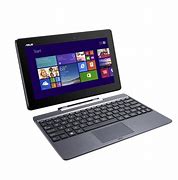
华硕金属的质感搭配圆润的边角,时尚感十足。其屏幕正上方的后置摄像头设计为凸起样式,则又给了它一些个性色彩。500万像素的后置摄像头虽然比较大众,不过基本能够满足我们简单的拍摄使用。那这么一款电脑要怎么安装win7系统呢?下面就让我们一起来看看华硕安装win7系统的操作教程。
准备工作:
1、下载u盘启动盘制作工具;
2、将u盘制作成u盘启动盘;
3、下载原版win7系统镜像并存入u盘启动盘;
华硕如何安装win7系统:
1、重启电脑等待出现开机画面按下启动快捷键,选择u盘启动进入到u深度主菜单,选取【02】u深度标准版(新机器)选项,按下回车键确认,如下图所示:
2、在pe装机工具中选择win7镜像放在c盘中,点击确定,如下图所示:
3、此时在弹出的提示窗口直接点击确定按钮,如下图所示:
4、随后安装工具开始工作,我们需要耐心等待几分钟,如下图所示:
5、完成后,弹跳出的提示框会提示是否立即重启,这个时候我们直接点击立即重启就即可。
6、此时就可以拔除u盘了,重启系统开始进行安装,我们无需进行操作,等待安装完成即可。
以上就是华硕安装win7系统操作步骤,华硕的用户如果需要安装win7系统,可以参照此教程。
相关阅读
猜你喜欢
最新应用







热门应用













