
联想一体机win8改win7 方法
番茄系统家园 · 2021-07-26 00:28:25
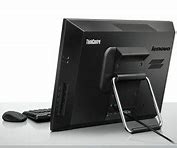
联想一体机win8改设置|联想品牌机win8改win7安装步骤
发布时间:2016-11-
发布者:系统城-
浏览数:
7872
联想新款品牌一体机大多采用UFEI+GPT组合,这种启动方式默认都会安装win8或系统,如果要改成win7系统,就需要修改BIOS为并转换硬盘分区表为MBR,本文系统城小编教大家联想一体win8改设置以及安装win7教程。
相关阅读:
pe安装win7原版镜像教程
硬盘GPT和MBR分区表转换方法
一、操作准备
1、4G及以上容量U盘,制作成U盘PE启动盘
2、操作系统:联想笔记本专用位官方专业版
3、改装win7需转换硬盘分区表,会清空整个硬盘的数据,需将电脑所有数据进行转移
4、win8还原分区也会被清空,如果要恢复win8需到联想服务站
二、支持联想以下品牌台式机和一体机:
系列、系列、LenovoH4系列、LenovoH5系列、新圆梦H5、IdeaCentre系列、LenovoC2、LenovoC3、LenovoC4、LenovoC5系列
三、联想一体机win8改win7bios设置及安装步骤如下
1、开机启动时不停按F1键或Enter键进入BIOS,按→方向键切换到Exit;
2、按↑↓方向键选中”OSOptimizedDefault”按回车,改为“Disabled”,回车;
3、这时候弹出警告,直接按回车确认;
4、按下F9键LoadOptimalDefaults加载默认设置;
5、按←方向键切换到Startup,将CSM设置为“Enabled”;
6、接着将BootMode修改为“LegacyOnly”,按回车确认;
7、按下F10选择Yes,按回车键确认更改,重新启动;
8、插入U盘启动盘,重启按F12(或Fn+F12)调出启动菜单,选择USBHDD回车;
9、启动进入U盘界面,选择【02】运行PE精简版;
10、在PE系统桌面打开【DiskGenius分区工具】,点击【硬盘】,先【删除所有分区】,保存更改,再【转换分区表为MBR格式】,最后进行【快速分区】;
11、设置分区数目以及分区大小,点击确定;
12、完成分区之后,运行【PE一键装机工具】,选择映像路径win7.gho,选择安装位置,比如C盘,确定;
13、转到这个界面,执行win7系统解压过程;
14、完成解压后,电脑自动重启,此时拔出U盘,执行win7系统安装过程;




















