
笔记本win7笔记本开机后黑屏开机后黑屏 小白详细地教你解决黑屏问题
番茄系统家园 · 2021-07-24 10:07:45
笔记本处于休眠状态:
1、若电脑处于休眠状态而黑屏的话,那么只要随意按电脑任意键就能重新启动了。
2、若不想让电脑处于休眠状态的话,则要进行相关设置,比如:以win7系统为例,要在桌面点击右键,然后进行“个性化”,再选择“屏幕保护程序”,再点击“更改电源选项”—“更改计算机睡眠时间”,在进行相关的设置,选择“从不”。
开机黑屏电脑图解1
屏幕问题
1、若开机黑屏,但有声音能正常进入系统的话,则要尝试连接外部屏幕看看输出是否正常,若外置屏幕能正常开机并显示,则说明是笔记本屏幕或排线出现了故障。
2、或许是接触不良导致的,因此,要重启一下电脑,若还是无法显示的话,则说明屏幕坏了,建议送去维修店进行维修。
笔记本开机电脑图解2
显卡/主板问题
1、若开机黑屏,有声音能进入系统,但外界屏幕还是异常的话,则说明是显卡或主板出现了故障。
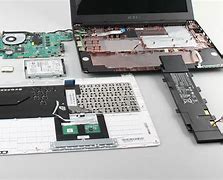
2、在处理时,要打开外壳,将屏幕和主板的接口弄紧一些,然后清理上面的灰尘,在将电脑零件一一安上。
3、若还是不能解决,则要重启电脑,然后一直按F8,进入安全模式,然后再进行杀毒,对文件进行修复,在重启开机即可。
黑屏电脑图解3
系统问题
1、若是系统问题而导致黑屏的话,那BIOS界面LOGO屏幕的左上角会有光标闪动,即使没有光标,屏幕也比不通电时亮一些。
2、若出现以上问题,最好重新开机,进入bios,在选择U盘启动,进入pe系统,进入之后,在将系统问题进行修复和杀毒等操作。
开机黑屏电脑图解4
电量不足问题
若电脑忘记充电,而没电黑屏的话,则要连接上电源,这样问题就解决啦。
黑屏电脑图解5
以上就是记本开机后黑屏的修复方法。
相关阅读
猜你喜欢
最新应用







热门应用













