
万能驱动离线版win7下载
番茄系统家园 · 2021-07-24 00:41:12
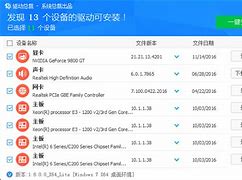
万能驱动离线版win7特色
1、万能驱动套件采用驱动精灵核心技术制造,驱动精准可靠。
2、所有驱动都经过认证,确保驱动的稳定性。
3、您可以自定义标题栏并创建最个性化的脱机版本驱动向导。
4、自动判断操作系统,并根据系统提供相应的驱动程序,防止安装不正确。
5、使用先进的硬件检测技术检测最流行的硬件,并自动下载和安装最适合您计算机的驱动程序。
6、对于在互联网上很难找到驱动器的设备,驱动器向导的驱动器备份技术可以完全实现驱动器备份过程。
7、硬件文件库可以备份为独立文件、Zip压缩包、自解压程序或自动安装程序,无需担心重新安装系统。
8、自动安装备用驱动,自动完成驱动安装过程,双击完成硬件驱动安装。
万能驱动离线版安装方法
1、首先我们在本站下载驱动精灵离线版软件包,下载完成后得到zip格式的压缩包。
解压后得到64位和32位的安装包,我们按照自己电脑的系统选择合适的安装包。
然后双击exe安装文件,就可以进入驱动精灵离线版安装界面。如下图所示。
你可以点击更改路径,然后选择合适的安装位置后,点击界面上的一键安装。
2、如下图所示,驱动精灵离线版正在安装中,我们耐心等待安装进度条完成,安装速度是比较快的。耐心等待一小会就可以了。
3、驱动精灵离线版安装完成,我们关闭安装界面后就可以打开软件主界面开始使用了。
万能驱动离线版使用方法
1、我们在本站下载安装好驱动精灵离线版软件后,打开软件进入主界面,如下图所示,软件界面很简单,我们开始进行下一步。
2、我们点击驱动精灵离线版界面的“立即检测”选项,软件会自动检测你电脑上的驱动软件。
3、等待检测完成后,如下图所示,我们可以看到检测出电脑上已安装的驱动和没有安装的驱动以及需要升级更新的驱动。
你可以根据自己的需要选择是否要安装、更新等,你可以直接点击上方的一键安装就可以了,驱动会自动进行安装升级。
万能驱动离线版常见问题
驱动精灵下载的驱动在哪个文件夹?
1、打开安装好的驱动精灵离线版,我们在软件的主界面右上角看到有“三”图标,我们点击后会弹出下拉框,我们点击设置。
2、进入到驱动精灵离线版设置界面,我们点击界面左侧的存储位置选项,然后在界面右侧就可以看到驱动保存的位置,
如下图所示,你可以可以直接点击选择目录,然后选择合适的目录。
驱动精灵怎么安装打印机驱动?
1、首先我们需要先打开驱动精灵离线版软件,然后再将打印机与电脑连接,连接陈宫后我们点击驱动精灵离线版界面的立即检测选项,进行下一步。
2、接下来驱动精灵离线版软件会检测电脑上的驱动情况,检测完成后就会显示出你连接的打印机驱动需要安装的提示,如下图所示,我们点击安装就可以完成打印机驱动的安装,非常方便。
驱动精灵怎么装显卡驱动?
1、打开安装好的驱动精灵离线版软件,我们直接在软件界面点击立即检测选项,点击后软件就开始自动检测电脑上的驱动。
2、等待检测完成后,就可以显示出电脑上的驱动情况,如下图所示,有异常和正常两个选项。
我们在异常选项中可以看到有问题的驱动,我们点击后方的安装就可以正常了,显卡驱动也是一样的步骤,检测完成后进行安装就可以了。
免责声明: 凡标注转载/编译字样内容并非本站原创,转载目的在于传递更多信息,并不代表本网赞同其观点和对其真实性负责。如果你觉得本文好,欢迎推荐给朋友阅读;本文链接: https://m.nndssk.com/post/17845.html。



















