
win7分级指数
番茄系统家园 · 2021-07-23 09:37:04
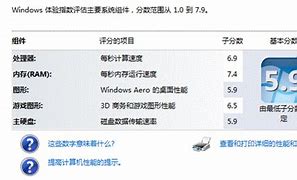
系统分级的直接表现就是体验指数。而体验指数是衡量计算机硬件和软件配置的标准,并将测量结果以基本分数的方式用数字显示。其基本分数范围从1.0到7.9,基本分数越高,其计算机运行速度越好、性能越好,特别是在执行更高级和资源密集型任务时尤为突出。那么,雨林木风Win7旗舰版系统要如何查看和评估系统分级呢?
PS:本文所写的雨林木风Win7旗舰版系统查看和评估系统分级的方法适合所有的Win7系统平台。
查看和评估系统分级的操作步骤如下:
1.选中雨林木风Win7旗舰版系统桌面上的计算机图标,按下鼠标右键,在右键菜单栏中选择属性,如图1所示:
图1打开计算机属性窗口
2.在出现的Win7系统属性窗口中,可以看到系统栏目下的分级:右侧显示了检索系统分级6个字,如图2所示:
图2检索系统分级
3.正常情况下,系统会自动进行检索,等待片刻后,系统分级对应的栏目就会出现体验指数,接着鼠标左键点击出现的体验指数,如图3所示:
图3点击出现的体验指数
4.在出现的性能和工具窗口中,可以看到体验指数评估的主要系统组件,而这个体验指数的基本分数是由最低字分数决定,如图4所示:
图体验指数评估的主要系统组件
【编辑总结】以上就是雨林木风win7分级指数Win7旗舰版系统如何查看和评估系统分级的方法了。如果想要提高计算机性能,则可通过点击图4下方的提高计算机性能的提示中,得到提高性能的努力方向。更多Win7教程,尽在之家。
免责声明: 凡标注转载/编译字样内容并非本站原创,转载目的在于传递更多信息,并不代表本网赞同其观点和对其真实性负责。如果你觉得本文好,欢迎推荐给朋友阅读;本文链接: https://m.nndssk.com/post/17528.html。猜你喜欢
最新应用







热门应用













