
远程桌面连接命令 远程桌面命令怎么使用
番茄系统家园 · 2021-06-23 04:58:19
在电脑A上点击【开始】—【控制面板】,找到【用户帐户】,点击进入后为当前用户账户创建密码,输入密码后点击创建密码即可。
远程桌面连接电脑图解1
在电脑A桌面上找到【我的电脑】图标,在【我的电脑】图标上鼠标右键,选择【属性】,点击上面的【远程设置】,这时会弹出【系统属性】窗口,我们找到最后一个名叫【远程】的选项卡,
远程桌面连接电脑图解2
点击选中远程桌面中的允许运行任意版本远程桌面的计算机连接。
远程命令电脑图解3
对进行远程控制的B电脑进行设置:
按win+R键打开运行,输入“”,点击确定
远程连接电脑图解4
打开远程桌面连接对话框,我们输入远程电脑或者服务器IP地址,然后点击连接即可
远程桌面电脑图解5
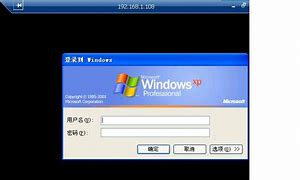
点击连接之后(如果提示是否连接,选【是】),我们会看到一个登录的窗口,输入目标电脑A的用户名和密码,然后单击确定就可以看电脑A的桌面了。
远程桌面电脑图解6
以上设置远程桌面连接的经验。
相关阅读
猜你喜欢
最新应用







热门应用













