
迷你虚拟光驱绿色版使用教程
番茄系统家园 · 2021-07-21 15:34:37
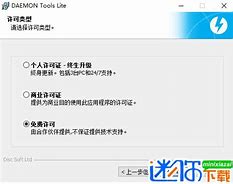
迷你虚拟光驱绿色版是非常适合我们安装系统使用的,你们不知道迷你虚拟光驱绿色版使用方法吧?贴心的之家小编早就预料到网友们会遇到不知道迷你虚拟光驱绿色版使用方法。所以早就把迷你虚拟光驱绿色版使用教程给网友们准备好了。
迷你虚拟光驱绿色版使用方法
1、点击"加入"按钮,将ISO文件添加到"ISO文件路径"列表中.也可以直接把ISO文件拖到列表.
2、选择列表中的ISO文件,点"插入"即可将该文件变成虚拟光盘.也可直接双击列表中的ISO文件实现插入
3、使用完毕后,选择虚拟光盘,然后点击"弹出"按钮即可弹出该虚拟光盘.也可以直接双击列表中的光盘符号实现弹出.
4、点击"压制"功能,出现界面后选择光驱盘符可以将该光盘内容直接压制成标准ISO文件.
5、点击"部分收纳",可以实现压制目录和文件到标准ISO文件.
6、扩展阅读旗舰版系统安装教程。
上面就是之家小编为网友们带来的迷你虚拟光驱绿色版使用教程了,其实迷你虚拟光驱绿色版使用方法还算是比较简单的,网友只要按照上面的教程就一定可以学会使用迷你虚拟光驱绿色版滴。今天的教程就到这里,我们明天再见。
免责声明: 凡标注转载/编译字样内容并非本站原创,转载目的在于传递更多信息,并不代表本网赞同其观点和对其真实性负责。如果你觉得本文好,欢迎推荐给朋友阅读;本文链接: https://m.nndssk.com/post/16569.html。猜你喜欢
最新应用







热门应用













