
vmwarvm16创建虚拟机win7e Workstation虚拟机官方下载
番茄系统家园 · 2021-07-20 18:56:02
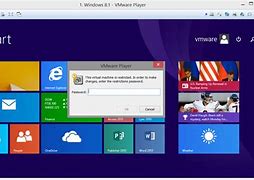
本文使用U盘工具创建,至于为什么安装win7?毕竟很多游戏在已经没法玩了!!!
1.创建虚拟机
典型创建即可
2.添加硬盘
SCSI类型
使用物理磁盘
物理驱动2,使用整个磁盘,这里的驱动2就是U盘
创建完成,这时候应该是正在使用该设备
设置
进入BIOS界面
进入Boot设置
硬盘启动项,将第一项改为刚添加的硬盘(U盘):-(0:1)
保存设置并重启
4.进入PE系统
这时候应该可以从U盘中启动PE系统了,进入PE系统后,安装即可
Note
:
有时候会提示断联,有可能是真的断联,重新插拔一下即可
有时候并没有真的断联,过滤即可
5.安装系统
在PE系统内可进行分区等操作
然后安装系统
安装成功后,移除U盘
系统会自动加载
安装成功
6.结束
安装结束后,就可以删掉新添加的那个硬盘了,然后优化一下系统什么的就行了
©著作权归作者所有,转载或内容合作请联系作者
免责声明: 凡标注转载/编译字样内容并非本站原创,转载目的在于传递更多信息,并不代表本网赞同其观点和对其真实性负责。如果你觉得本文好,欢迎推荐给朋友阅读;本文链接: https://m.nndssk.com/post/16086.html。猜你喜欢
最新应用







热门应用













