
局域网共享设置win7 教您局域网共享怎么设置
番茄系统家园 · 2021-07-20 03:58:51
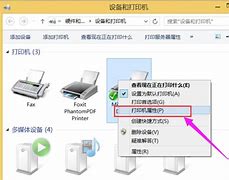
1、首先,我们打开资源管理器,右键左列中的网络,点击属性;
2、然后点击更改高级共享设置;
3、接着我们启用网络发现(注意括号中的当前配置文件,括号在哪个栏目就打开哪个栏目设置),然后再打开所有网络,拉到最下面我们可以看到密码保护的共享,如果是关闭的就不用管了,反之就把它关闭(这里我要说一下,)保存修改;
4、我们右键要共享的文件夹,选择共享,再选择特定用户,在输入框中输入,然后点击添加,然后点击完成;
5、之后我们用另一台在局域网中的电脑打开资源管理器中的网络文件夹,就可以看到共享文件夹的电脑,然后点击开就可以看到共享的文件夹了;
6、最后说一下如何关闭共享,回到我们原来共享文件的电脑。右键共享文件夹,找到共享,选择第一个停止共享,我们再回到网络文件夹,就可以看到原来共享的文件夹已经不见了。
如果上面的设置后还是没有找到共享文件,那么可以做下面的设置:
确认两台计算机都打开了和服务。运行,找到和服务,启用。
4,在防火墙中允许文件和打印机共享。
5,在本地安全策略中降低当前用户权限。运行用户权利分配从网络访问此计算机,添加用户组
总结:win7和win10的局域网共享设置其实是差不多的,我们需要学习后遇到这种情况就能自行解决了,无需再看教程,实际上就是打开用户组的共享权限,还有就是关闭防火墙是比较关键的。
相关阅读
猜你喜欢
最新应用







热门应用













