
电脑如何关闭自动锁屏win7
番茄系统家园 · 2021-06-19 19:55:12
当前位置:win7之家win7教程win7设置自动锁屏的方法自动锁定怎么设置
win7设置自动锁屏的方法自动锁定怎么设置
发布时间:2020-07-09
发布者:win7之家-慧歌
浏览数:
646
有时候我们需要离开电脑一会,但是又不想一直开着屏幕,那么其实我们可以设置自动锁屏,但是许多用户不知道win7自动锁定怎么设置,为了帮助到大家,本文就给大家带来win7设置自动锁屏的方法。
推荐:雨林木风win7旗舰版系统下载
具体步骤如下:
1、点击开始菜单,在弹出的菜单里点击“控制面板”;
2、电脑如何关闭自动锁屏win7点击后,打开控制面板,如果控制面板右侧的查看方式是“类别”,则点击控制面板上的“系统和安全”,如下图所示。
3、点击后,在系统和安全窗口上点击“电源选项”,如下图所示。
4、点击后,打开控制面板,如果控制面板右侧的查看方式是“小图标”或者是“大图标”,则可以直接点击控制面板上的“电源选项”,如下图所示。
5、点击后,打开电源选项窗口,然后点击“更改计划设置”,如下图所示。
步骤阅读6
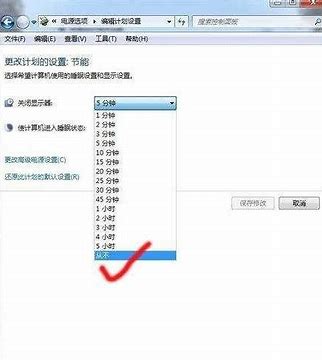
点击后打开编辑计划设置窗口,可以设置下“关闭显示器”的时间,如下图所示。
7、设置好后,点击“保存修改”就可以实现功能啦。
上面给大家介绍的就是win7设置自动锁屏的方法,有需要的用户们可以按照上面的方法步骤来进行操作吧,希望可以帮助到大家。
相关阅读
猜你喜欢
最新应用







热门应用













