
联想天逸510 Pro天逸510pro-18icb改装win7】最新报价
番茄系统家园 · 2021-06-22 21:06:05
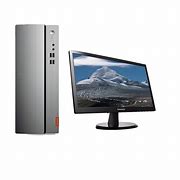
联想天逸商用台式机是一款使用七代处理器,默认预装家庭版操作系统的主机。当我们想更换系统的时候该如何解决呢?针对这样的问题我们可以参考本文中飞飞一键重装工具来解决,轻轻松松完成安装!
联想天逸商用台式机装win7旗舰版操作方法:
首先大家可以在本站下载最新版的《飞飞一键重装工具》,然后按下面步骤进行操作:
1、飞飞一键重装系统需要一台可以联网可正常启动的电脑。(如果安全模式可以进,那么进网络安全模式);
2、电脑自带系统先选择位系统(本软件支持UEFI+GPT模式,而只有64位系统才支持)。
3、进行一键重装前,关闭杀毒软件、卫士、管家类软件以免重装失败导致系统崩溃。
1、下载【飞飞一键重装系统软件】到电脑中,然后双击打开,然后【点击一键重装系统按钮】如下界面:(运行软件前请先关闭杀毒软件防止干扰)
2、这时软件会先进行环境检测(右侧会显示你当前系统信息及硬盘状态),这里我们可以看到电脑环境信息显示的硬盘引导为GPT,(一般的XP,Win7为MBR)飞飞一键重装支持UEFI+GPT模式,复杂环境无需用户担心。
3、下一步是进行用户资料的一些备份,如果需要请勾选进行备份,不用备份的话取消勾选点下一步,备份完成会自动到下一步;
4、到达系统选择界面,飞飞一键重装精选了好用的操作系统,Win8系统有32位系统和64位系统之分,如果预装(电脑产商预装的系统)电脑只能选择64位Win8。
5、开始系统下载,下载速度视你的宽带M数而定,耐心等待就行。这里软件提供了重选系统、下载限速等功能,大家酌情使用!
6、下载完成后,20秒倒计时重启开始安装Win8系统,如有未保存的任务可以先取消稍后重启;
7、重启后一切是自动的,飞飞一键重装会给Win8添加一个安装启动项,如下图,自动将进行安装。(借用Win8的图,是一样的)
8、之后就是Win8系统的重装过程了,等待片刻,系统就可以安装完成了。(过程中会经历多次重启)
安装完成后,由于可以自动下载匹配的驱动并安装,用户只要稍等片刻就可以解决一切问题。
分享到:




















