
固态硬盘安装win10系统经常出现假死如何解决
番茄系统家园 · 2021-07-19 05:11:42
当前位置:win7之家教程固态硬盘安装系统经常出现假死如何解决
固态硬盘安装系统经常出现假死如何解决
发布时间:2016-11-05
发布者:win7之家-慧歌
浏览数:
1826
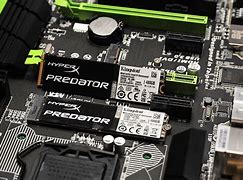
固态硬盘与普通硬盘比较拥有很多的有点,比如可以加快开机速度,所以许多用户都会将电脑中的机械硬盘更换为固态硬盘,可是有用户在固态硬盘上安装系统之后,虽然开机速度快了很多,但是却经常出现假死的情况,该怎么办呢,现在为大家讲解一下固态硬盘安装系统经常出现假死的具体解决方法。
原因分析:出现这样的情况是由于一些老机器的主板与固态不兼容导致的。
解决方法:
1、点击开始——运行——输入点击确定,打开注册表编辑器;
2、在注册表左侧依次打开:\\\Control\Power\PowerSettings\0012ee47-9041-4b5d-9b77-535fba8b1442\0b2d69d7-a2a1-449c-9680-f91c70521c60;
3、在窗口右侧双击打开“attributes“将其数值数据从1改为2点击确定;
4、接着在注册表依次展开:HKEY_Local_Machine\SYSTEM\CurrentControlSet\Control\Power\PowerSettings\0012ee47-9041-4b5d-9b77-535fba8b1442\dab60367-53fe-4fbc-825e-521d069d2456;
5、在窗口右侧双击打开“attributes”,将其数值数据修改为2即可;
6、点击开始菜单,点击“设置”;
7、依次点击【系统】——【电源和睡眠】——【其他电源设置】;
8、更改计划设置——更改高级电源设置。
关于固态硬盘安装win10系统经常出现假死如何解决就为大家介绍到这边了,有遇到同样情况的用户们不妨可以参照上面的方法来解决吧。
相关教程:
机械硬盘装到光驱位
上一篇:Windows10系统怎么禁止PhotoshopCC联网激活
下一篇:Win10系统添加语言包显示连接到internet以检查语言包如何解决
免责声明: 凡标注转载/编译字样内容并非本站原创,转载目的在于传递更多信息,并不代表本网赞同其观点和对其真实性负责。如果你觉得本文好,欢迎推荐给朋友阅读;本文链接: https://m.nndssk.com/post/15270.html。



















