
万能驱动助理win7 原e驱动 For Win7 7 21 509 5 官方版
番茄系统家园 · 2021-07-19 01:12:25
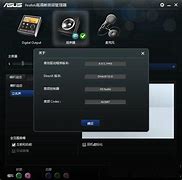
万能驱动助理(可简称为,原:e驱动)IT天空出品的一款根据硬件ID(HWID)来智能识别电脑硬件并且自动安装驱动程序的工具,它拥有简约且友好的用户界面,使用起来十分方便。追求“万能”是一种态度,表达我们想要将产品做得尽善尽美的理念,也希望我们这个产品能够通过不断完善,让用户切身感受到它的驱动安装方面的“无所不能”。
【万能驱动助理】定位:驱动覆盖面广,智能精准识别硬件设备,是普通电脑用户离线安装电脑硬件驱动的好帮手、装机人员、系统工程师、系统维护人员部署系统的最佳选择。驱动一键到位,便捷装机首选。
更新日志:
[]
1、【显卡】更新英特尔核显驱动版
2、【显卡】更新英特尔核显驱动版
3、【显卡】更新英特尔Broadwell核显驱动20.19.15.5058版
4、【其他设备】更新ASMediaUSB3.1控制器驱动1.16.54.1版
5、【其他设备】更新Realtek5227读卡器驱动10.0.14393.21292版
[7.18.908.1]
1、【网卡】更新Realtek瑞昱RTL81xxx系列网卡驱动7.119版
2、【网卡】更新Realtek瑞昱RTL8152USB网卡驱动7.39.0704.2018版
3、【无线网卡】更新Realtek瑞昱RTL8192CU/8188CU无线网卡驱动1030.27.0901.2017版
4、【芯片组】更新IntelActiveManagementTechnology驱动1744.12.0.1071版
5、【其他设备】更新Intel英特尔蓝牙芯片驱动20.60.0.4版
万能驱动助理WIN732位专版v7.17.1023.1【Win7x86】
【Windows7x86】
1、【显卡】更新nVIDIAGeForce400-GeForce1000系列桌面/移动显卡驱动387.92版
2、【声卡】新增Realtek瑞昱USB声卡驱动6.3.9600.104版
3、【其他设备】新增ThinkPad笔记本电源管理驱动1.67.13.12版
万能驱动7多合一整合方法:
准备工具
至少2个不同系统版本的万能驱动7
(废话)
首先我们要将下载下来的万能驱动解压出来
疑:什么?你说你不知道什么是解压应该如何解压?(如提示输入密码,通常为itsk.com,如提示密码错误请确认压缩包是否于本站下载)
答:教程在此https://jingyan.baidu.com/article/36d6ed1f82b8a21bce48837e.html,如果还是不会不懂那么请点击右上角的×
然后随便复制一个版本为样本,这里我以Win10.x64为例
现在我们依次打开其他系统版本的万能驱动,将目录下的Drivers(Win**.x**)和EasyDrv7(Win**.x**)依次复制到我们的样本里去;
并把EasyDrv7(Win10.x64).exe重命名为EasyDrv7.exe
问:上面的Win**.x**是什么?我怎么找不着?
答:这里的Win**.x**可能是Win7.x86或是Win10.x64其他的看你理解了。
现在我们基本就把万能驱动7给合并了,在正常系统下只需打开EasyDrv7.exeED便会自动判断当前系统并选择相应驱动。(这都要感谢天空的软件是多么强大#9829;)
但需要注意的是PE下打开万能驱动或许会出现异常。你也可以尝试把EasyDrv7.exe改成这样子。
这样做会导致封装系统时导入ED还需要再手动删除多余驱动包的操作
万能驱动精简方法:
1、对驱动分类的精简
(1)进入驱动目录,形如:Drivers(系统分类标识),本例中为:Drivers(Win7.x64)
(2)驱动分类说明:
-每个驱动分类对应一个文件夹及其同名配置文件
-删除时需同时删除驱动分类文件夹及其配置文件
-驱动分类的命名形如:[驱动分类类型]Drivers,例如:[Video.OEM]Drivers
(3)驱动分类解析
-[Audio]声音设备,声卡等
-[Chipset]芯片组设备,主板、USB3、磁盘控制器等
-[Network]网络设备,有线网卡、无线网卡等
-[Video]显示设备,显卡等
-[Video.OEM]显示设备OEM版,OEM显卡等
(4)不需要哪个分类,如OEM显卡,可同时选中OEM显卡文件夹与其配置文件进行删除(如上图中的选中方式)
2、对驱动压缩包的精简
(1)进入驱动分类目录,可以看到驱动压缩包(如上图)
(2)每个驱动压缩包对应各个硬件设备的驱动,如这个厂商的设备驱动较多将按照序数(1/2/3...)分包
(3)当不需要某个驱动时,可以直接将其驱动压缩包删除,例如上图中选中并即将删除AMD的显卡驱动




















