
win7系统电脑桌面图标大小怎么改变
番茄系统家园 · 2021-06-22 17:09:48
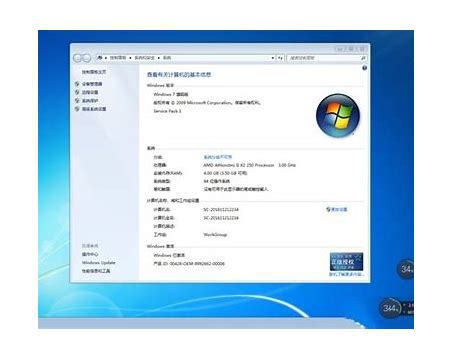
win7系统电脑桌面图标大小怎么改变|win7改变桌面图标大小的方法
发布时间:2016-06-
发布者:系统城-
浏览数:
5487
本文教程分享win7系统电脑桌面图标大小怎么改变?一般情况下,win7系统桌面图标大小是默认设置好的,很多人以上电脑觉得图标好小,特别是近视或者老人来讲,觉得用起来很不舒服。那么win7系统电脑桌面图标大小怎么改变?接下来,小编和大家分享win7改变桌面图标大小的方法。
推荐:
笔记本专用win7系统下载
具体方法如下:
1、首先开机,打开电脑;
2、在桌面上单击鼠标右键,点属性,弹出的对话框;
3、在弹出的对话框上面,选择外观;
4、之后选择后面的高级;
5、再在弹出的窗口项目栏选择图标,字体栏选择图标的字体,大小栏可以选择图标的字号的大小,也可以选择名字字号的大小,就可以点确定;
6、之后选择应用,稍后片刻就OK了,不用再担心桌面图标小而苦恼了。
上述图文教程就是win7改变桌面图标大小的方法,可根据个人习惯进行调整,可变大或者变小,有需要的用户赶快体验设置吧。
相关教程:
xp如何把桌面图标变大
xp系统图标怎么变大
win7桌面
xp桌面图标怎么变大
xp桌面图标大小怎么调
上一篇:win7系统打开pdf文件弹出输入密码窗口的解决方法
下一篇:win7系统电脑使用PS软件修改GIF动态图文字后不能播放怎么解决
我要分享:
QQ空间
新浪微博
腾讯微博
人人网
百度贴吧
豆瓣网
天涯社区
更多
win7系统电脑桌面图标大小怎么改变|win7改变桌面图标大小的方法相关教程
相关阅读
猜你喜欢
最新应用







热门应用













