
macbapple air安装win7驱动程序ook Pro
番茄系统家园 · 2021-07-15 01:34:40
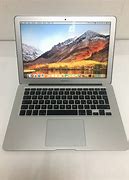
教你3步完成苹果装win7教程详解!
第一步:制作苹果WIN7安装盘!
1、点击桌面图标,进入实用工具
2、然后,点击
3、我们根据向导提示,点击继续
4、然后,将大于8G的空U盘插入电脑,在创建Win7安装盘选项打钩,点击继续
5、随后,我们点击选取,选择桌面上下载好的映像文件,(目的磁盘显示的就是你插在电脑上U盘,这个是自动就出来的,不能更改,也没有必要更改)
6、点击打开之后出现提示,选择继续,空U盘不怕,之后请耐心等待
7、这时候不需要进行任何操作,一直要等到提示拷贝完成,制作WIN7安装盘就完成了
第二步:下载Win7驱动程序!
重新打开,这回在第二个选项从下载最新的。插上另外一个U盘用来存放驱动,点继续,存储路径选择刚插上的U盘,等到下载完成
第三步:装win7!
1、重新打开,再插上存了映像文件的那个大的U盘,选择第三项安装
2、然后,分配系统空间,可以使用两个盘之间的小圆点可以来回移动选择两个盘分配的大小,最少需要30G
3、等待磁盘分区,完成后自动重启
4、之后的操作步骤,就跟PC电脑安装WIN7系统一样了,点击选择安装语言等
5、然后,点击现在安装
6、弹出许可条款的时候,直接同意
7、接下来这步,需要说一下,分区4就是刚刚给WIN7分出来的盘,因为mac系统跟win7系统的格式不一样所以无法下一步,需要点击驱动器选项(高级),里面有个选项格式化,点击它
8、之后,你不用管提示,点击确定
9、现在分区4后面的BOOTCAMPDE没有了,然后点击下一步
10、我们输入用户名,下一步
11、至于密码,我们先不输入
12、最后,电脑重启之后,这个Windows界面有没有很熟悉呢,至此macbookair装win7教程完成了
以上就是macbookair装win7教程详解,教你3步完成苹果macbookair装win7,你学会了吗?其实,苹果macbookair本身使用的Macos系统,如果要安装Windows系统,则需要借助其他工具,希望这篇教程可以帮助到你!




















