
win7系统怎么卸载自动安装的无效设备驱动
番茄系统家园 · 2021-06-22 09:03:17
当前位置:win7之家win7教程Win7系统怎么卸载自动安装的无效设备驱动
Win7系统怎么卸载自动安装的无效设备驱动
发布时间:2016-09-25
发布者:win7之家-慧歌
浏览数:
576
使用win7系统的用户发现这样一个问题,就是当卸载驱动之后,重启电脑就会自动安装驱动,可是都会出现一些无效设备驱动,那么要怎么卸载无效驱动呢?现在随小编一起来看看Win7系统怎么卸载自动安装的无效设备驱动吧。
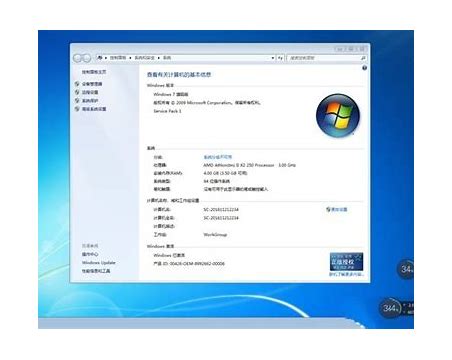
1、首先,在专业版系统右键桌面“计算机”图标,在右键菜单中点击“属性”选项,弹出“系统”窗口,点击窗口左侧的“高级系统设置”选项,接着,弹出“系统属性”对话框,在“高级”选项卡中,点击下方的“环境变量”按钮;
2、弹出“环境变量”对话框,在“xxx的用户变量”中点击“新建”按钮,接着,输入“变量名”为“”,“变量值”为“1”,点击“确定”按钮保存;
3、接下来,再次右键桌面“计算机”图标,在右键菜单中点击“管理”选项,弹出“计算机管理”窗口,点击“系统工具”中的“设备管理器”,然后,点击窗口上方的“查看”—“显示隐藏的设备”;
4、展开窗口中央的“其他设备”,右键不使用的设备驱动选择“卸载”即可。
关于Win7系统怎么卸载自动安装的无效设备驱动就给大家介绍到这边了,有需要的用户们可以按照上面的方法来卸载即可。
相关阅读
猜你喜欢
最新应用







热门应用













