
华硕电脑win10安装win10win7双系统教程
番茄系统家园 · 2021-07-14 07:52:33
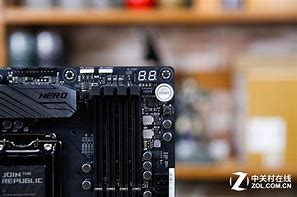
在安装双系统之前,我们需要使用小白制作一个装有win7系统的U盘启动盘,具体教程参考:U盘启动盘制作教程,为win7准备一个分区。win7系统至少要留有40G的内存,任何满足这个条件的分区都可以。不过最好制作一个单独的分区,这样一来若是想要卸载win7,直接格式化分区就可以了。具体步骤如下:
1、要安装双系统,请首先在系统上为第二个系统创建一个分区作为系统磁盘。右键单击计算机,然后选择管理选项。
2、在计算机管理窗口中,选择磁盘管理,找到一个剩余空间很大的分区,右键单击并选择压缩卷。
3、输入压缩空间量,具体大小由接下来要安装的系统确定。这里选择安装win7系统,决定压缩空间为。
4、压缩完成后,将出现一个新的可用空间。右键单击并选择新建简单卷,然后在向导页面上单击下一步以完成创建。现在创建了新分区。
5、准备容量为8G或以上的U盘。将U盘做成启动U盘。
6、将准备好的启动U盘插入双系统计算机,重新启动计算机,然后通过U盘进入PE系统。
7、使用PE系统中的安装工具将第二个系统安装到新创建的分区。
8、系统安装完成后,重新启动计算机。
9、重新启动后,您可以在启动界面中选择要运行的系统。
那么以上就是华硕电脑安装双系统教程的全部内容,希望对你有所帮助!更多相关内容欢迎关注小白一键重装系统官网!
相关阅读
猜你喜欢
最新应用







热门应用













