
打印机拒绝访问 拒绝访问 无法连接 如何解决
番茄系统家园 · 2021-07-13 17:02:56
小伙伴你们在打印文档时有没有遇到过打印机处于"拒绝访问,无法连接"的状态呢?其实在共享打印机的候我们经常都会遇到无法连接共享打印机的情况错去提示为:“操作无法完成,拒绝访问”下面,遇到这个问题时该怎么办呢?那么接下来就随小编一块去看看打印机拒绝访问无法连接这个问题的解决方法吧。
最近有网友向小编咨询打印机拒绝访问无法连接这个问题的讲解方法,然后小编就花了些时间去了解了一下打印机出现拒绝访问无法连接这个问题的解决办法,所以小编现在就来将解决这个问题的方法来分享给大家。
1,在共享打印机的计算机上,打开控制面板,点击“查看设备和打印机”。
拒绝访问电脑图解1
2,在打开的设备列表,右键单击共享的打印机,点击“打印机属性”,选中这台打印机。
无法连接电脑图解2
3,在“共享”选项卡下,填写正确的“共享名”。
打印机电脑图解3
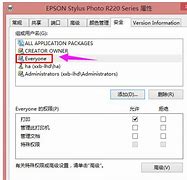
4,打开“安全”选项卡,可以看到在“组或用户名”下没有“”这一项,点击“添加”按钮。
拒绝访问电脑图解4
5,在出现的“选择用户或组”的界面,点击“立即查找”,在列表中找到“”,点击“确定”。
无法连接电脑图解5
6,再返回的界面可以看到“”已经在列表中,点击“确定”。
拒绝访问电脑图解6
7,可以看到“”已经添加到“组或用户”的列表中,为其设置权限,我们在“打印”后面“允许”下的复选框打勾,只给分配打印权限。
打印机电脑图解7
8,返回重新连接即可。这种解决方法适用于大多因为权限设置出现这种问题的情况,在新装系统的电脑出现这种情况的可能性最大
相关阅读
猜你喜欢
最新应用







热门应用













