
win7系统安装手机驱动的详细教程 win7系统安装手机驱动的详细教程
番茄系统家园 · 2021-07-12 19:47:52
win7系统安装手机驱动的详细教程
发布时间:2017-04-
发布者:系统城-
浏览数:
700
有时候手机会插入win7专业版系统电脑中下载应用或操作手机,那么就必须要有手机驱动,那么win7系统如何安装手机驱动,安装手机驱动的方法也比较简单,这里以HTC手机为例,其他的手机也是一样。和大家详细介绍一下win7系统安装手机驱动的详细教程。
具体方法如下:
1、下载驱动后解压,然后用数据线连接电脑和手机,会弹出新硬件的提示,一般驱动都会自动安装失败,所以我们就要手动安装驱动;
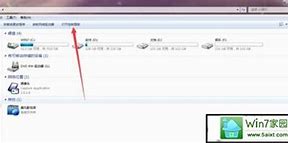
2、右键点击我的电脑,选择【管理】,然后点击左侧的【设备管理器】,(有的电脑可能点击我的电脑后就直接有设备管理器,直接选择设备管理器就可以了。)会看到有【】一项上有感叹号,这个就是我们的手机设备;
3、下面我们就要安装驱动了,右键点有感叹号的那项;
4、选择【更新驱动程序软件】,然后点击【查找驱动程序软件】,选择一下刚才我们下载的驱动程序路径,点击下一步就可以自动安装驱动程序了,(这里需要说明一下,电脑系统是XP32位的,则选择的,如果是XP64位的,则选择,如果电脑系统是WIN7或者,那么32位的,则选择,64位的则选择的);
5、安装完毕后,点击关闭,然后可以看到刚才的【】项上的感叹号已经没了,说明驱动已经安装好了;
6、除了这2种外,还有一种更为简单的方式,就是使用手机助手来自动安装驱动,比较常用的手机助手有魔乐手机助手、豌豆荚手机助手、91手机助手、腾讯手机助手和360手机助手,这些百度搜一下,下载安装后,连接手机,根据提示就可以自动安装驱动了。
上述和大家分享就是win7系统安装手机驱动的详细教程,如果还不知道怎么安装手机驱动,进行简单设置即可安装成功了。
相关教程:
win7系统装机教程
win7怎么手动安装驱动
手机安装windows系统
重装系统详细教程
win7系统封装详细教程
上一篇:win7连接局域网后掉线就连接不上了怎么回事
下一篇:lnk格式文件有什么作用?win7系统lnk格式文件可以删除?
我要分享:
QQ空间
新浪微博
腾讯微博
人人网
百度贴吧
豆瓣网
天涯社区
更多




















