
华硕f540up能装win7吗 华硕F540UP重装系统教程
番茄系统家园 · 2021-07-12 16:15:33
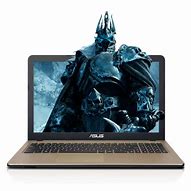
华硕能装win7吗?华硕重装系统教程
时间-11-17
来源:本站整理
浏览量:
华硕能装win7吗?想要将华硕预装换成win7系统的话该如何进行操作呢?让我们先看下这款笔记本电脑的硬件配置是否符合win7。搭载了酷睿第八代处理器(旧款的搭载了是英特尔酷睿i57代系列),Skylake架构承载,双核四线程,4GB内存,500GB机械硬盘,AMDRadeonR5M420独立显卡,如果你的主机是新购买的,看一下处理器是否是8250U,如果是的话那么只能安装win10,如果是7200U的处理器的话那么可以安装win7,本文中给大家分享介绍下华硕F540UP重装系统教程。
华硕F540UP重装系统教程第一步:安装前准备是U盘工作、系统下载
1、准备一个8的U盘,制作一个U盘启动盘,制作方法可参考:
U盘PE启动盘制作工具使用方法(图文)
2、下载本站推荐的华硕专用win10专业版免激活系统:
华硕笔记本专用Win10系统_Win1064位专业正式版V2018
7200U处理器的用户可直接下载win7旗舰版:华硕(ASUS)专用win7旗舰版v2018(完美支持最新6/7代处理器USB3.0)
3、自行备份原有系统硬盘中的重要资料。(因为GPT分区转化MBR分区时数据会丢失)
华硕F540UP重装系统教程第二步:修改电脑BIOS解决无法识别U盘以及安装GHOST版win7/win10蓝屏
1、重启笔记本按esc进入BIOS设置,然后按F7进入高级模式,如下图所示;
2、进入高级模式后,按方向键移动到Security,选择SecureBoot,然后回车进入把SecureBootcontrol选enabled改为disabled关闭安全启动;
3、再切换到BOOT的选项,把CSMsupport由disabled改成enabled,开启兼容模式,;
4、继续把bootoption#1选项改为普通引导的,bootoption#1和bootoption#2硬盘启动位置对换,设置第一启动项为普通硬盘引导,带WindwosBootManager的为UEFI引导分区,然后按F10保存设置;
5、插入U盘启动盘,重启按ESC选择识别到U盘启动项,回车;
华硕F540UP重装系统教程第三步:进行磁盘分区以及win7/win10的安装
1、进入U盘启动盘,使用键盘上下键选择【1】进入pe系统;
2、打开DiskGenius分区工具,点击【硬盘】【删除所有分区】,【保存更改】;
3、同样在【硬盘】选项中,选择【转换分区表类型为MBR格式】;
4、最后还是点击【硬盘】--【快速分区】,重新分盘,执行快速分区,分区大小几磁盘个数自己选择,确保分区表类型为MbR,及勾选了重建主引导记录MBR,按下确定后开始分区(对了,如果是固态硬盘可要4K对齐一下哦),如图所示:
5、完成分区后,运行【PE一键装机】,选择安装系统盘所在的位置,默认选择C盘系统盘,如果盘符显示不对,可以通过查看分区大小来判断是否是对的,一般无需选择智能选择主分。在映像路径位置一般自动会识别U盘中的GHO文件,然后我点击确定。耐心等待GHOST文件开始安装,直到100%会提示重启,重启之后拔出U盘,系统将自动安装后完成!
以后便是win10之家小编给大家分享介绍的关于华硕F540UP安装win7系统的操作方法,大家可以先查看一下自己处理器的型号,是8250U还是7200U,8250U的8代处理器的话就要安装win10哦!
免责声明: 凡标注转载/编译字样内容并非本站原创,转载目的在于传递更多信息,并不代表本网赞同其观点和对其真实性负责。如果你觉得本文好,欢迎推荐给朋友阅读;本文链接: https://m.nndssk.com/post/11544.html。



















