
ug8.5安装方法
番茄系统家园 · 2021-07-12 07:17:47
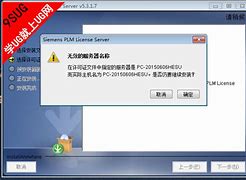
下面接着就是要指定许可证文件了,点击选择命令,如图:
选择我们刚才放置到D盘修改好的许可证文件路径,然后选择下一步,如图:
看一下信息,如果没有出现问题,选择安装,如图:
系统自动安装,然后选择完成
5、选择选项,安装主程序
选择中文(简体),然后点击确定,如图:
更改安装目录,选择更改,如图:
选择要安装的目录,然后点击下一步,如图:
点击下一步:
注意:一定要确认红色方框内的计算机名称与您电脑的计算机名称一致
选择安装语言为简体中文,选择下一步:
再次确定安装信息,如果准确无误,选择安装,如图:
点击完成,完成安装,如图:
点击Exit,退出ug安装程序,如图:
6、破解文件
在我们解压的破解文件中找到复制到主程序中的、、、、UGII这5个文件夹,并点击复制
将该文件粘贴到,UG的安装目录下,替换这五个文件。
在破解文件夹中找到复制到许可证的文件文件,如图:
将文件粘贴到安装目录PLMLicenseServer文件夹下面,替换这个文件
7.配置许可证服务器
首先以管理员身份运行D:ProgramFiles8.5SiemensPLMLicenseServer路径下的lmtools.exe文件,如图:
打开许可证配置对话框,如图:
然后在选项卡上点击ConfigServices选项,在下面的流程中一定要确保指定的路径为ug8.5许可证安装的路径,如果第一次安装ug8.5,默认即可。
点击保存后出现一个是否保存的对话框,这里我们选择是,如图:
然后点击Start/Stop/Reread选项,会出现我们配置的一个许可证服务器,如图:
然后点击StopServer选项,反应一段时间以后,最后一行会出现StopingServer,如果出现的不是这个停止服务器,我们可以把ForceServerShutdown前面打上对勾,强制关闭服务器,如图:
然后点击StartServer选项,在后面一行变成ServerStartSuccesshul,说明服务器重启成功了,如图:
然后我们就可以关闭配置窗口,点击开始程序siemensNX8.5NX8.5就能打开软件了,如图:
免责声明: 凡标注转载/编译字样内容并非本站原创,转载目的在于传递更多信息,并不代表本网赞同其观点和对其真实性负责。如果你觉得本文好,欢迎推荐给朋友阅读;本文链接: https://m.nndssk.com/post/11340.html。



















