
wiwin7中画图工具在哪里n7画图工具在查看图片方面有哪些功能如何使用
番茄系统家园 · 2021-07-11 14:19:37
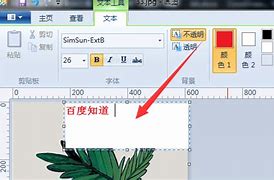
画图,作为系统中的一项常用功能,在中,其界面和功能得到进一步提升,可用于在空白绘图区域或在现有图片上创建绘图。下面介绍一下系统中画图在查看图片方面的功能。
1、快速缩放图片
首先,利用画图打开图片后,若是该图片的原始尺寸较大,可以直接向左拖动右下角滑块,将显示比例缩小,这样便于在画图界面查看整个图片。当然,也可以在画图的查看菜单中,直接点击放大或缩小来调整图片的显示大小。
2、显示标尺和网格线
在查看图片时,特别是一些需要了解图片部分区域的大致尺寸时,可以利用标尺和网格线功能,方便用户更好的利用画图功能。操作时,可以在查看菜单中,勾选标尺和网格线即可。
3、放大镜功能
有时因为图片局部文字或者图像太小而看不清楚,这时,就可以利用画图中的放大镜工具,放大图片的某一部分,方便查看。
操作方法:在画图主页选项卡中工具栏中,单击放大镜,将放大镜移至需要放大的区域,单击方块中显示的图像部分将其放大。
4、全屏方式看图
画图还提供了全屏功能,可以在整个屏幕上以全屏方式查看图片。操作方法:在画图查看选项卡的显示栏目中,单击全屏,即可全屏查看图片,非常方便;需要退出全屏时,单击显示的图片即可返回画图窗口。
免责声明: 凡标注转载/编译字样内容并非本站原创,转载目的在于传递更多信息,并不代表本网赞同其观点和对其真实性负责。如果你觉得本文好,欢迎推荐给朋友阅读;本文链接: https://m.nndssk.com/post/11008.html。猜你喜欢
最新应用







热门应用













