
gpt分区怎么安装ghost win7 ghost 支持gpt分区win7吗
番茄系统家园 · 2021-07-11 12:29:52
分区怎么安装位系统
发布时间:2016-03-
发布者:系统城-
浏览数:
新型笔记本以及主板大都支持uefi引导,uefi+gpt默认是win8和系统的启动方式,事实上gpt分区也支持位系统,那么gpt分区怎么安装位系统呢?下面系统城小编就教大家在uefi+gpt模式下使用u盘安装位系统的教程。
相关教程:
uefigpt安装原版win7步骤
(非GHOST)
uefigpt模式u盘启动安装win7步骤
(大白菜安装方法2017)
uefigpt安装win764位系统教程(支持大于4G镜像)
一、安装准备
1、支持uefi的电脑,怎么看主板是否支持UEFI模式
2、操作系统:ghostwin764位旗舰版
3、4G左右U盘,制作U盘PE启动盘
4、备份硬盘所有数据
5、启动设置:电脑设置UEFI启动的方法
二、gpt分区安装ghostwin764位系统步骤
1、重启电脑按F2/F1/Del进入BIOS,在Security下,关闭SecureBoot,设置为Disabled;
2、在Exit下或者找到OSOptimizedDefaults,改成Disabled或选择OtherOS;
3、在Boot下,设置CSM为Enabled,BootMode选择UEFI,按F4/F10保存;
4、插入U盘启动盘,重启按F12/ESC选择USB进入U盘PE系统;
5、如果是预装win8或win10就是gpt分区,直接运行PE装机工具,选择安装盘符,一般是C盘,最好根据容量和卷标判断C盘位置,pe下C盘未必就是电脑的C盘,选择好之后,点击确定,直接安装win764位系统;
6、进入以下界面,执行完毕后自动重启,就可以完成win764位系统安装;
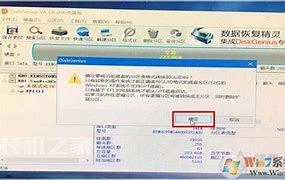
7、如果不是gpt分区,则运行DiskGenius分区工具;
8、点击“硬盘”—“删除所有分区”—“保存修改”—“转换分区表为GUID格式”—“保存修改”;
9、点击“硬盘”—“快速分区”,默认会创建ESP分区和MSR分区,选择分区数目,确定;
10、进行分区以及格式化操作,完成后如图所示;
11、关闭分区工具,运行PE装机工具,进行系统安装。
免责声明: 凡标注转载/编译字样内容并非本站原创,转载目的在于传递更多信息,并不代表本网赞同其观点和对其真实性负责。如果你觉得本文好,欢迎推荐给朋友阅读;本文链接: https://m.nndssk.com/post/10968.html。



















