
kip工程打印机驱动安装方法
番茄系统家园 · 2021-07-09 23:53:24
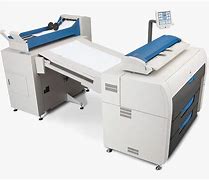
安装方法如下:
1、第一步:“开始”-“设备和打印机”-“打印机服务器属性”-“端口”-添加端口;
2、单击“新端口类型”-“浏览”
3、打到打印机驱动存放的位置如下图选择“”文件,单击打开,;
4、单击“确定”;
5、双击“”打开如下图填写打印机IP地址
注意:此地址为打印机本身设置的IP地址并不是电脑上的IP地址,否则不能正常连接。
6、填写好后单击:“确定”-“关闭”-“关闭”
7、“开始"-”设备和打印机“-”添加打印机“-”添加本地打印机“
8、单击"使用现有的端口"--找到上面我们建立的端口如下图;
9、端口选好后我们单击”下一步“,"从磁盘安装"-"浏览";
10、找到驱动位置,选择:”“打印机配置文件-”打开“;
11、打开后单击”确定“按扭。下一步如图:选择对应的打印机型号如然后单击”下一步“
12、然后下一步直到安装完成,此时打印机驱动安装完毕;
出现如下情况请选择"始终安装此驱动程序软件"
售后技术支持QQ:
电话:
免责声明: 凡标注转载/编译字样内容并非本站原创,转载目的在于传递更多信息,并不代表本网赞同其观点和对其真实性负责。如果你觉得本文好,欢迎推荐给朋友阅读;本文链接: https://m.nndssk.com/post/10187.html。猜你喜欢
最新应用







热门应用













