
PPT中另存为的图片模糊
番茄系统家园 · 2022-03-12 14:17:14
有小伙伴需要从PPT中把图片另存为成文件以便其他工作使用,但是有时发现在PPT中看起来比较清晰的图片,存成文件却变得更模糊一些,原来软件对于另存为图片的分辨率是有限制的,我们可以修改注册表来让保存的图片更加清晰。
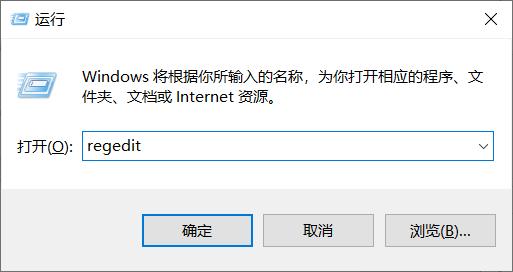
1. 按组合键“win+R”来打开运行窗口,输入“regedit”并回车打开注册表编辑器;
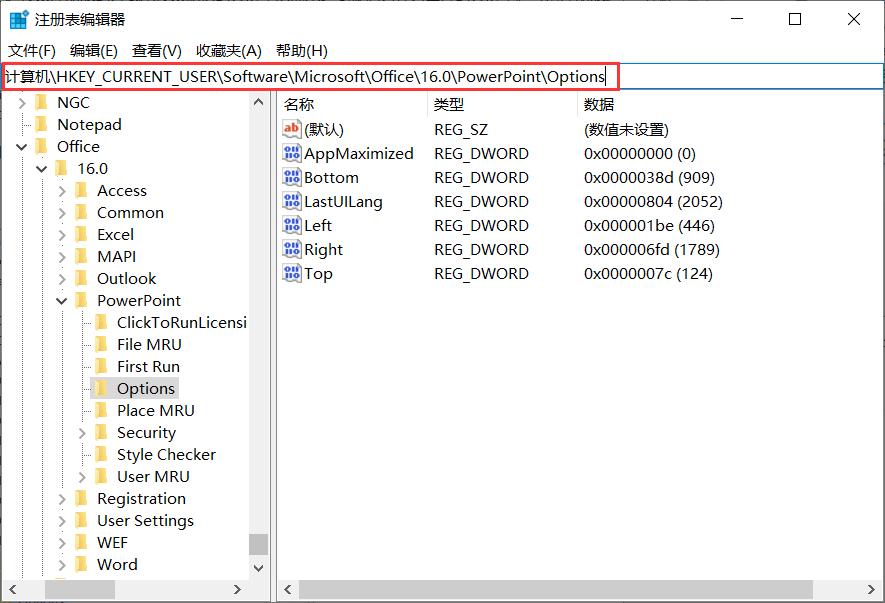
2. 在注册表编辑器中定位到以下路径“计算机\HKEY_CURRENT_USER\Software\Microsoft\Office\XX.0\PowerPoint\Options”,其中“XX”代表office版本号,例如2010版本号14、2013版本号为15、2016版本号为16;
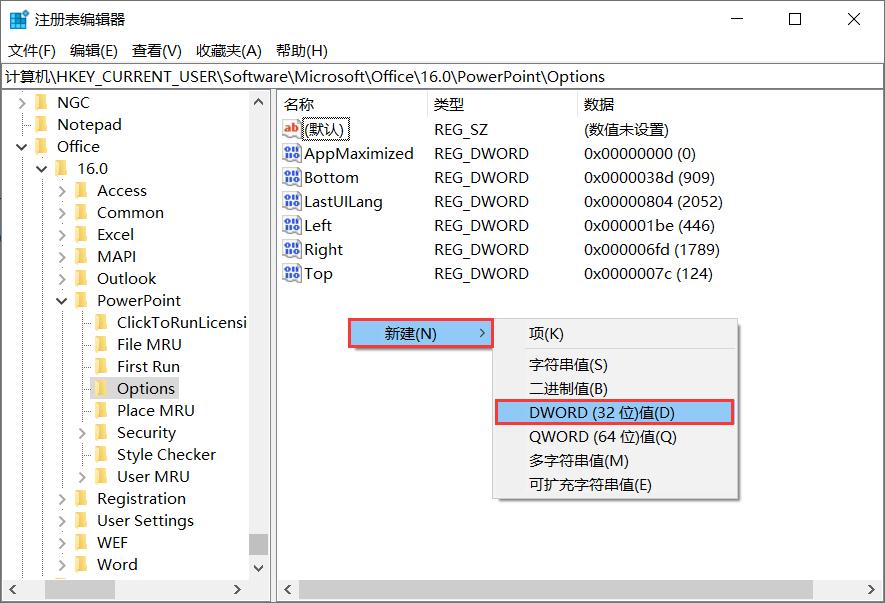
3. 在右侧的窗格中新建一个“DWORD(32位)值”;
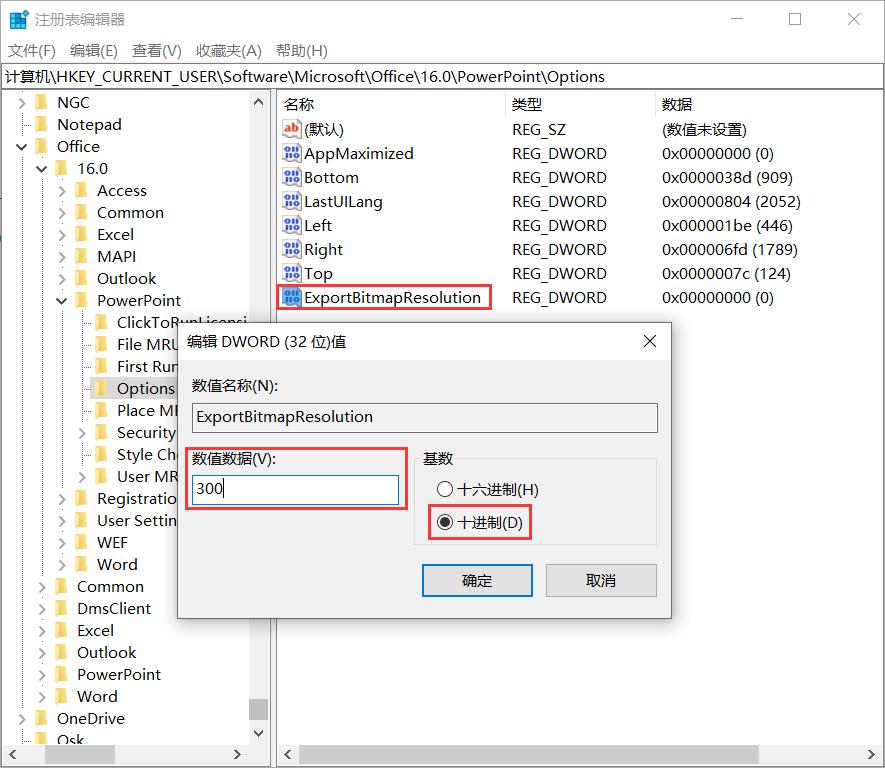
4. 命名为“ExportBitmapResolution”后双击打开,修改基数为“十进制”,修改数值为“300”,此值有最高限制307,大约相当于2K分辨率,已经足够清晰了;
5. 确定保存后重启即可应用更改,这时保存PPT中的图片就会非常清晰了。
免责声明: 凡标注转载/编译字样内容并非本站原创,转载目的在于传递更多信息,并不代表本网赞同其观点和对其真实性负责。如果你觉得本文好,欢迎推荐给朋友阅读;本文链接: https://m.nndssk.com/dngz/341661dxpbIt.html。__扫描文件
猜你喜欢
最新应用







热门应用













