
自定义“发送到”菜单
番茄系统家园 · 2022-04-06 05:31:10
我们可能经常使用“发送到桌面快捷方式”这样一条命令,实际上,“发送到”这一快捷菜单是可以自定义发送位置的,我们可以为它添加自己常用的文件夹,来快速的把文件复制到该文件夹中,一起来看看如何操作吧。
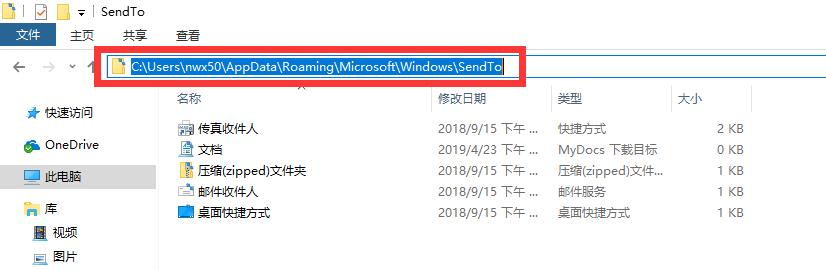
1. 首先打开资源管理器,定位到以下路径“C:\Users\[用户名]\AppData\Roaming\Microsoft\Windows\SendTo”,这里显示了“发送到”菜单中的各项功能:
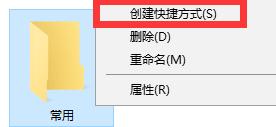
2. 把自己常用的文件夹创建一个快捷方式:
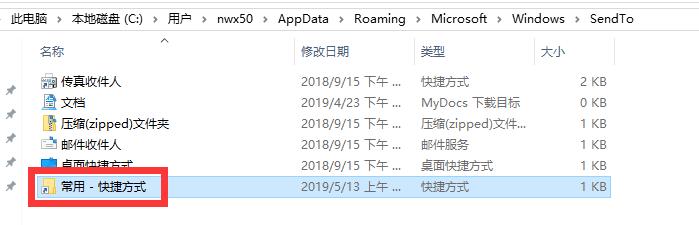
3. 把这个快捷方式放进刚才“发送到”的文件夹中,可以更改一个文件名“发送到 常用 文件夹”:
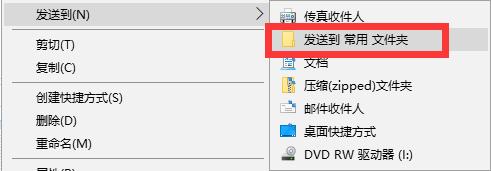
4. 这时候右键一个文件,可以看到发送到菜单中出现了“发送到 常用 文件夹”,点击该命令即可把文件复制到这一文件夹中:
有经常需要把文件复制进某些常用文件夹的小伙伴们快学起来吧,非常的简单快捷!
免责声明: 凡标注转载/编译字样内容并非本站原创,转载目的在于传递更多信息,并不代表本网赞同其观点和对其真实性负责。如果你觉得本文好,欢迎推荐给朋友阅读;本文链接: https://m.nndssk.com/dngz/341608vcpPAD.html。__扫描文件
猜你喜欢
最新应用







热门应用













