
在win10中,怎么解决开机要输入用户密码?
番茄系统家园 · 2022-03-15 07:43:09
开机需要用户输入密码,对于总是忘记密码的人来,是一件很头疼的事情,那在win10中,怎么解决开机要输入用户密码?接下来小编从主要症状、可能原因以及姐姐姐方法来为大家介绍下在win10中,怎么解决开机要输入用户密码。
主要症状
开机后需要输入密码才能进入系统桌面
可能原因
用户设置需要输入密码登陆机器
解决方案 WIN10
取消开机需要输入密码设置
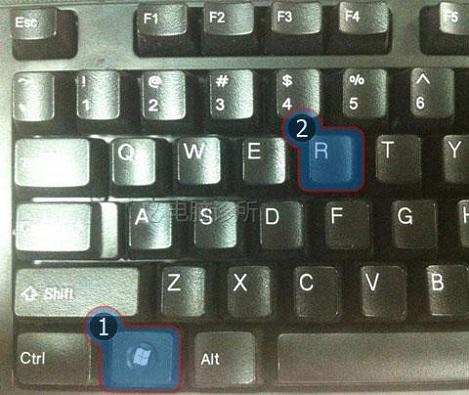
1. 先紧按住键盘【win】再按【R】;或者点击【开始】→【所有程序】→【附件】→【运行】:
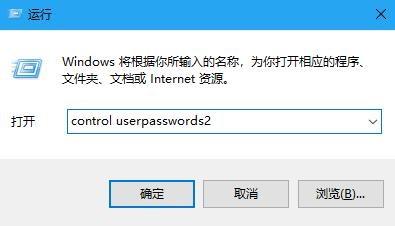
2. 在运行框中输入"control userpasswords2"→点击【确定】:
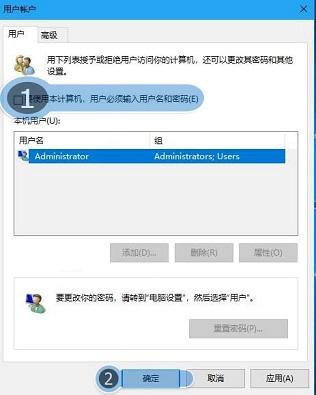
3. 在打开的用户账户中 取消勾选【要使用本机,用户必须输入用户名和密码(E)】→点击【确定】(如果在此步骤中没有出现【要使用本机,用户必须输入用户名和密码(E)】,请执行文章最后面的未出现【要使用本机,用户必须输入用户名和密码(E)】解决方法):
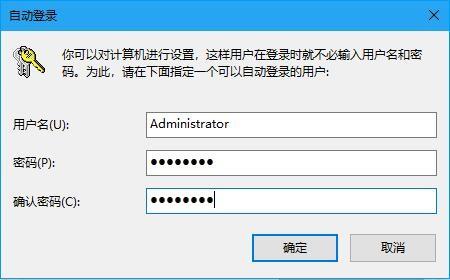
4. 在弹出提示框中输入用户密码(用户名和密码为当前登录系统的用户名和密码,我当前登录用户名为administrator,根据自身情况进行填写)后点击【确定】:
未出现【要使用本机,用户必须输入用户名和密码(E)】解决方法
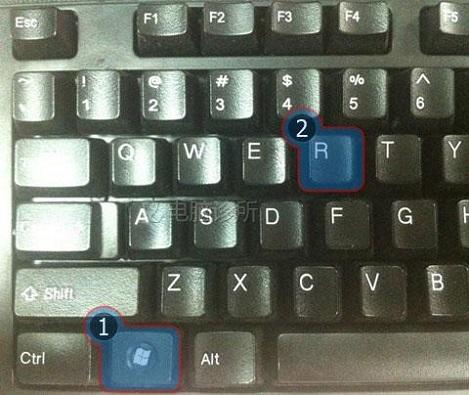
1. 先紧按住键盘【win】再按【R】;或者鼠标右键点击电脑右下角windows图标,选择【运行】:
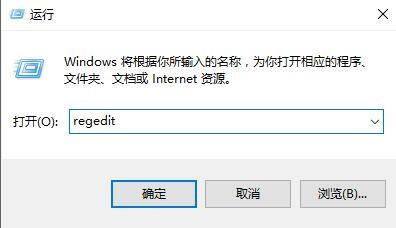
2. 在运行框中输入“regedit”→点击【确定】:
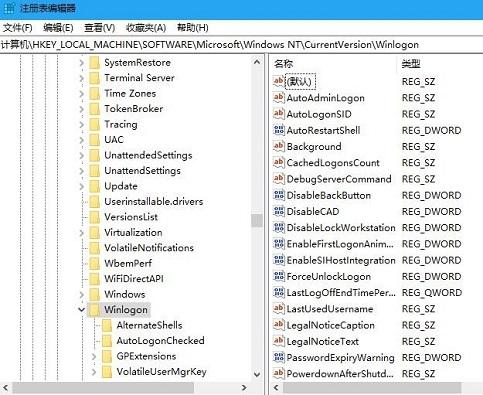
3. 定位到【计算机\HKEY_LOCAL_MACHINE\SOFTWARE\Micosoft\Windows NT\CurrentVersion \Winlogon】→双击打开【AutoAdminLogon】(如没有存在此字符串值,请右键【Winlogon】→【新建(N)】→【字符串值 (S)】,进行新建AutoAdminLogon字符串值):
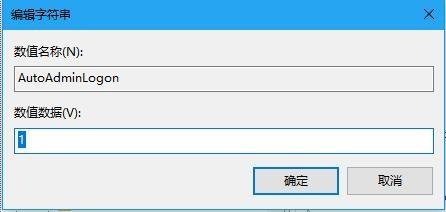
4. 将数据数值修改为“1” → 点击【确定】:
5.修改完成以后,重启电脑。
以上内容就是在win10中,怎么解决开机要输入用户密码。如果对此还有什么疑问的话,可以到腾讯电脑管家官网找到解决方法。
*电脑诊所声明:本篇自助攻略系电脑诊所原创,未经许可,谢绝转载
免责声明: 凡标注转载/编译字样内容并非本站原创,转载目的在于传递更多信息,并不代表本网赞同其观点和对其真实性负责。如果你觉得本文好,欢迎推荐给朋友阅读;本文链接: https://m.nndssk.com/dngz/340854AQlVwN.html。__系统防御




















