
在xp系统中,U盘无法安全退出怎么办?
番茄系统家园 · 2022-03-17 06:33:39
在xp系统中,u盘无法安全退出成为困扰一些使用xp系统用户的烦恼,不知道该怎么解决,我们和小编一起来看看吧。
主要症状 **
**
退出U盘的时候,遇到“无法停止“通用卷”设备,U盘无法安全退出
可能原因 **
**
系统程序正在访问U盘
解决方案 XP ****
**
方案一:关闭 U盘上运行的程序
仅支持8.1及以上版本
1. 点击U盘管理图标;

2. 点击【安全退出】按钮:

3. 会提示有占用的情况,点击【解除占用并退出】:

4. 退出后提示已经安全退出,即可拔出U盘:

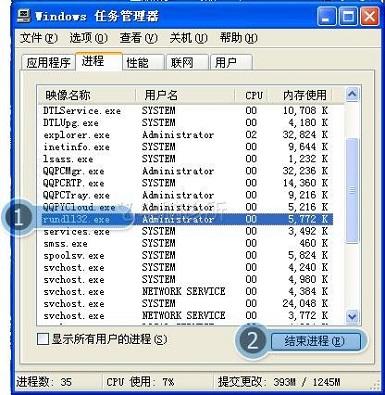
方案二:结束【 rundll32.exe】进程
1. 同时按下键盘的"Ctrl"+"Alt"+"Del"组合键,打开“任务管理器”
2. 在【进程】中,找到并点击【rundll32.exe】进程,点击【结束进程】:
方案三:重启 explorer.exe进程
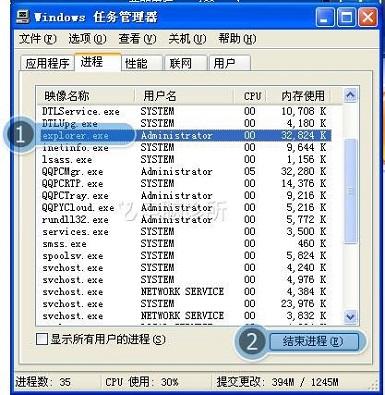
1. 同时按下键盘的"Ctrl"+"Alt"+"Del"组合键,打开“任务管理器”
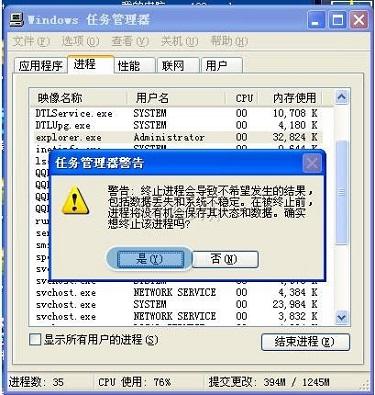
2. 点击【进程】,找到并点击【explorer.exe】,点击【结束进程】:
3. 点击【是】:
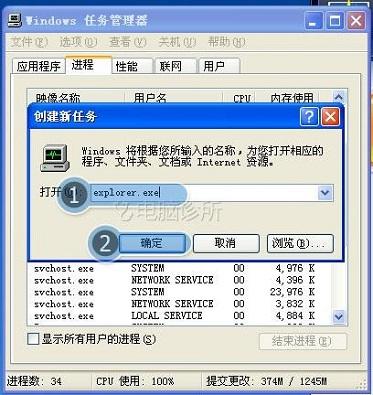
4. 再次打开任务管理器("Ctrl"+"Alt"+"Del"组合键),点击【文件】→【新建任务】:
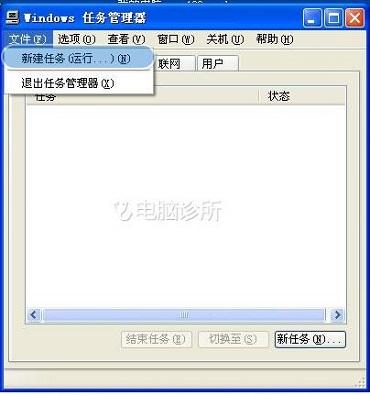
5. 输入”explorer.exe”,点击【确定】:
方案四:关掉预览功能
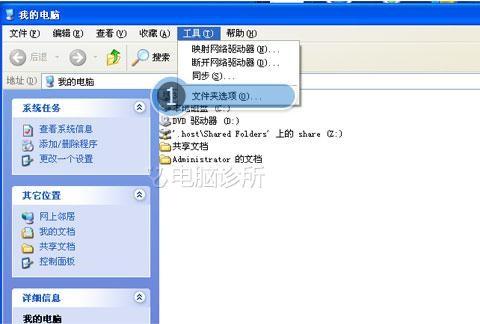
1. 打开【我的电脑】,点击【工具】→【文件夹选项】→【常规】→【任务】:
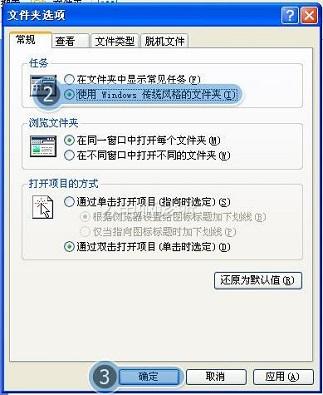
2. 【常规】→【任务】→选择【使用windows传统风格的文件夹】:
以上内容就是xp系统中u盘无法安全退出的解决方法,如果对此还有什么疑问的话,可以到腾讯电脑管家找到解决方法。
*电脑诊所声明:本篇自助攻略系电脑诊所原创,未经许可,谢绝转载
免责声明: 凡标注转载/编译字样内容并非本站原创,转载目的在于传递更多信息,并不代表本网赞同其观点和对其真实性负责。如果你觉得本文好,欢迎推荐给朋友阅读;本文链接: https://m.nndssk.com/dngz/340788D7uEdr.html。猜你喜欢
最新应用







热门应用













