
Excel如何关闭受保护视图或取消启用编辑?
番茄系统家园 · 2022-04-06 10:10:23
当我们将Excel由2003升级到Excel2010的时候,总归会有一些不习惯,就是打开一个Excel表格的时候,总是会有提示:受保护的视图 此文件源于Internet位置,可能不安全。请单击查看详细信息。后面跟个“启用编辑”按钮。想要编辑表格或打印,就必须点启用编辑,很是麻烦。那么如何关闭受保护视图或取消启用编辑呢?一起来看下具体操作步骤吧。

受保护视图 此文件源于Internet位置,可能不安全。请单击查看详细信息。启用编辑后来经过研究,总算找到解决方案,具体步骤如下:
首先点击“开始”→点击“选项”,再点击“信任中心”→点击“信任中心设置” 最后点击“受保护视图”→将“为来自Internet的文件启用受保护的视图”前面的√去掉。
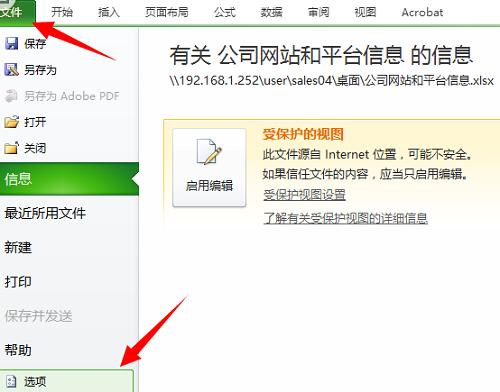
然后重新打开Excel,烦人的“受保护视图 此文件源于Internet位置,可能不安全。请单击查看详细信息。启用编辑”提示再也没有了。
当然,如果我们打开来自邮件、U盘、移动硬盘的文件都有烦人的“受保护视图 此文件源于Internet位置,可能不安全。请单击查看详细信息。启用编辑”提示的话,不妨将上面三项的√全部去掉。
以上如何关闭受保护视图或取消启用编辑的具体操作步骤,如果遇到相同的情况,不妨通过以上步骤解决。
免责声明: 凡标注转载/编译字样内容并非本站原创,转载目的在于传递更多信息,并不代表本网赞同其观点和对其真实性负责。如果你觉得本文好,欢迎推荐给朋友阅读;本文链接: https://m.nndssk.com/dngz/340449biVcPg.html。__文档保护 __文件保护
猜你喜欢
最新应用







热门应用













