
腾讯手游助手怎么双开?腾讯手游助手多开的方法
番茄系统家园 · 2022-03-15 02:07:53
现在玩手游的人越来越多,腾讯是手游也是非常的火,很多人已经不满足于就在手机上玩了,想在电脑上也体验一下,所以就有了手游模拟器安卓版的存在,其中用的最多还是腾讯手游助手这款手游模拟器安卓版。
很多使用腾讯手游助手的用户估计还不知道该如何双开或者多开,其实它双开的方法非常简单,下面小编就把腾讯手游助手双开的方法分享给大家。
腾讯手游助手怎么双开具体步骤:
1、首先打开腾讯手游助手,然后运行一款我们想要双开的游戏;
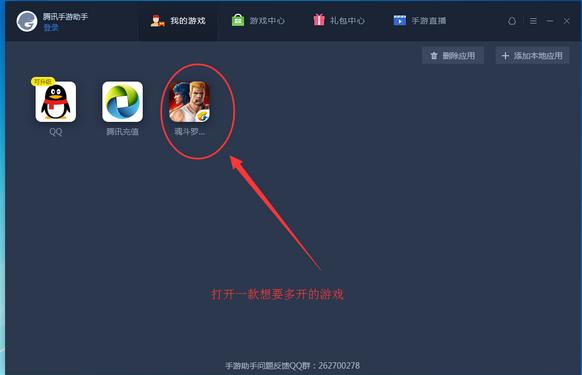
2、运行游戏后会弹出一个腾讯手游助手游戏窗口,在这个窗口右侧的功能列表中就可以看到“多开”的功能了。
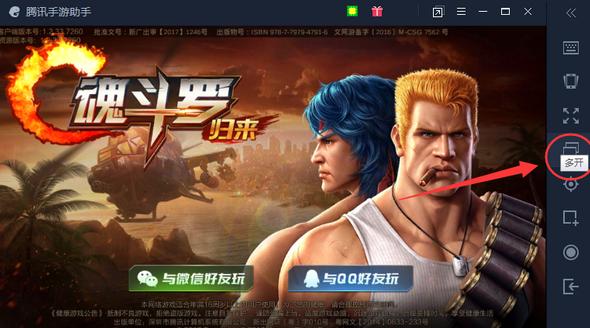
3、点击“多开”后会再打开一个腾讯手游助手游戏窗口,而且它会自动帮我们运行上一个窗口中的游戏;
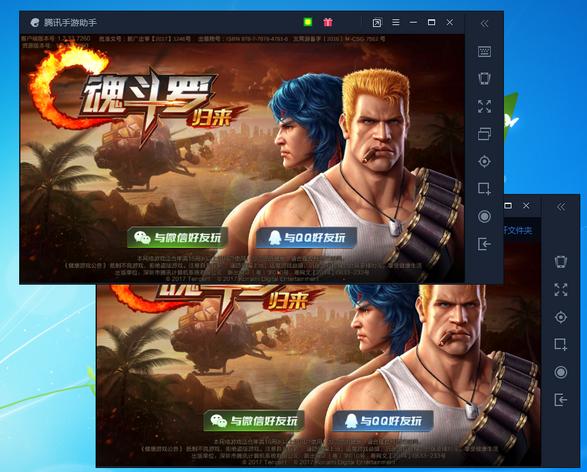
4、若是想要多开那就继续点击“多开”按钮就可以了;
5、另外需要注意的是腾讯手游助手还是非常占用电脑内存的,如果你电脑的配置不是很好建议不要多开,否则很有可能会使电脑卡死甚至崩溃。
6、还有就是点击“退出”按钮即可退出当前游戏,这样我们就可以在多开的窗口中玩不同的游戏了。
免责声明: 凡标注转载/编译字样内容并非本站原创,转载目的在于传递更多信息,并不代表本网赞同其观点和对其真实性负责。如果你觉得本文好,欢迎推荐给朋友阅读;本文链接: https://m.nndssk.com/dngz/340173iKQgS4.html。__游戏加速 __手游助手 __网络加速
猜你喜欢
最新应用







热门应用













