
如何利用OneDrive将存到文件夹的文件自动发到邮箱
番茄系统家园 · 2022-04-08 01:27:58
微软有一套强大的自动化处理流程平台,今天介绍一项可以将存进OneDrive某个文件夹的文件,自动转发到指定邮箱,有需求的小伙伴来一起跟着做吧。
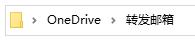
1. 在OneDrive中建立一个文件夹,用于存放需要发邮件的文件
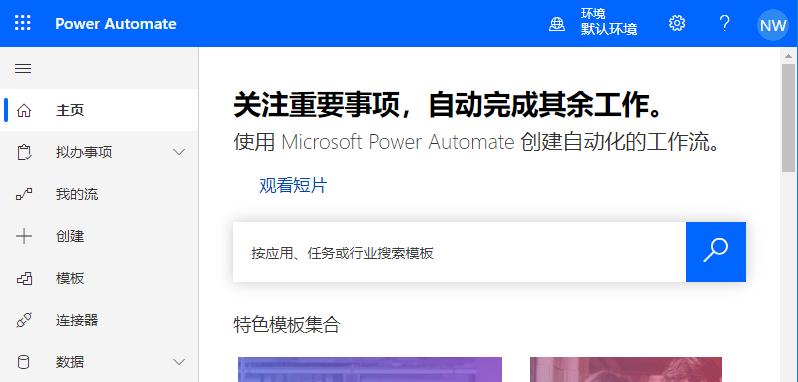
2. 用浏览器打开微软的Power Automate平台:https://asia.flow.microsoft.com/zh- cn/并登录OneDrive相同的微软帐号
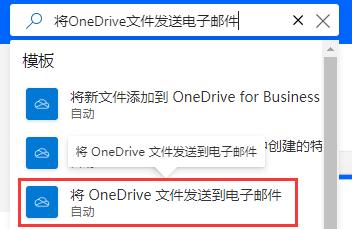
3. 在搜索框中搜索“将OneDrive文件发送电子邮件”可以找到这样的模板
4. 选择模板后系统会检查流程所需组件,点击继续

5. 输入或点击右侧按钮选择刚创建好的文件夹,即当此文件夹中出现新文件时流程就会被触发

6. 在流程“Send email”中打开高级选项
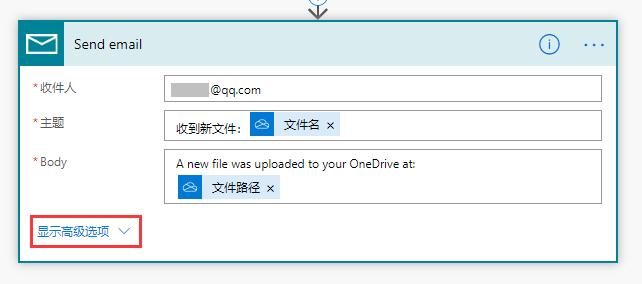
7. 可以看到,附件已经配置好了,即执行到此流程时,会将上一步触发该流程的文件作为附件发送到“收件人”的邮箱

8. 这样点击最下方的“保存”按钮即可,之后这个文件夹中出现新文件时,就会自动将该文件发送到邮箱中了
免责声明: 凡标注转载/编译字样内容并非本站原创,转载目的在于传递更多信息,并不代表本网赞同其观点和对其真实性负责。如果你觉得本文好,欢迎推荐给朋友阅读;本文链接: https://m.nndssk.com/dngz/340083n7mzN2.html。__扫描文件
猜你喜欢
最新应用







热门应用













