
如何保护excel表格中的内容不被修改
番茄系统家园 · 2022-04-07 04:26:31
Office的文件都可以设置文件的打开密码,防止被没有权限的人打开查看,而excel还可以设置内容的修改权限,使其他人可以打开查看,但并不能修改其中的内容,一起来看看如何设置吧。
1. 打开excel,点开“审阅”选项卡

2. 点击“保护”分类中的“保护工作表”

3. 输入保护密码,还可以在下方选择如果不输入密码可以进行的操作
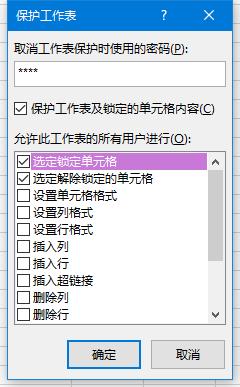
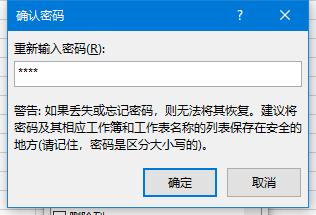
4. 确认输入的密码,点击“确定”
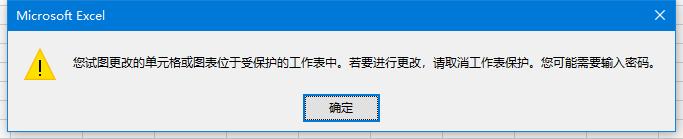
5. 这样就完成了保护,我们现在可以查看表格内容,但是想要修改时,就会弹出警告窗口
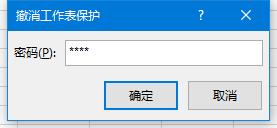
6. 这时想要修改,只能选择“撤销工作表保护”
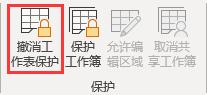
7. 输入密码后即可修改
免责声明: 凡标注转载/编译字样内容并非本站原创,转载目的在于传递更多信息,并不代表本网赞同其观点和对其真实性负责。如果你觉得本文好,欢迎推荐给朋友阅读;本文链接: https://m.nndssk.com/dngz/340069BdsPzd.html。__软件管理
猜你喜欢
最新应用







热门应用













