
语言栏不见了怎么办
番茄系统家园 · 2022-09-27 02:39:18
语言栏不见了怎么办
语言栏(输入法)丢失问题可能是你自己误删除,也可能是广告木马为了达到挟持用户访问其推广的恶意网站的目的,会劫持或感染输入法文件,一旦删除病毒文件,就会导致输入法无法使用,出现输入法不见了,输入法图标不见了的现象。必须进行修复才能解决这个问题。
原因一:“语言栏不见了怎么办”之任务栏
这是最简单的导致语言栏不见了的原因,跟个人的误操作有关。解决过程如下:
1.右键单击桌面下方任务栏空白位置, 在弹出的菜单上选择“工具栏”。

2.在展开的二级菜单上,可以看到有“语言栏”这一项,如果它前面没有勾选,那么就左键点击它。OK,现在熟悉的语言栏图标又回到了桌面上。

原因二:“语言栏不见了怎么办”之文字服务
相对上面语言栏不见了的情况,这个稍显生僻,因为要点击设置的地方比较“深”,过程如下:
1.打开控制面板

2.点击“区域与语言选项”,打开第二个标签页“语言”,点击“文字服务和输入语言”栏目内的“详细信息”
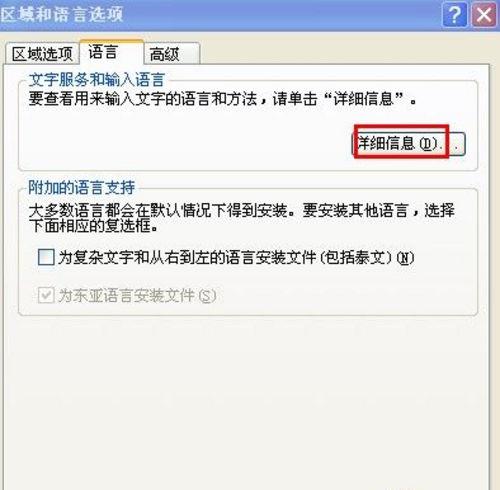
3.在弹出的窗口上,找到最下方的“语言栏”,点击它。

4.选择“在桌面上显示语言栏”复选框。
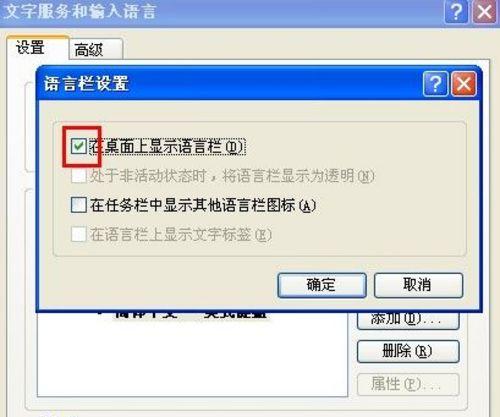
5.如果步骤4中提到的“语言栏”变灰,不能点击,那么需要单击此页面上的第二个标签页“高级”,并将“系统配置”中“关闭高级文字服务”前的勾去掉。然后再重复步骤4的操作就可以了。

原因三:“语言栏不见了怎么办”之ctfmon.exe
如果上述两种方案,均不能解决语言栏不见了的问题,此时我们需要检查一下,在当前的系统进程中,是否有ctfmon.exe(这是windows 系统的文字服务)
1.右键点击桌面下方任务栏,左键点击“任务管理器”(也可按ctrl+alt+delete打开)

2.选择第二个标签页“进程”。

3.点击“映像名称”标签,按照字母顺序排列。
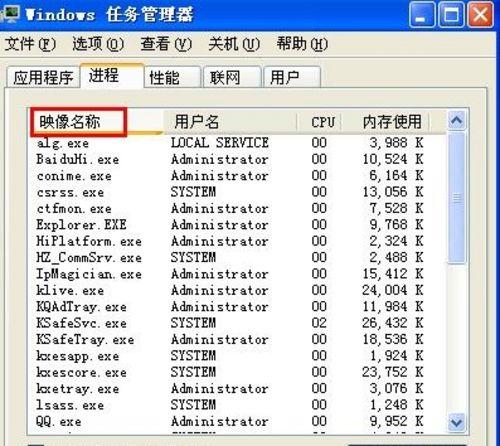
4.检查有没有ctfmon.exe,如果没有,点击任务管理器上的“文件”, 点击新建任务“运行”。
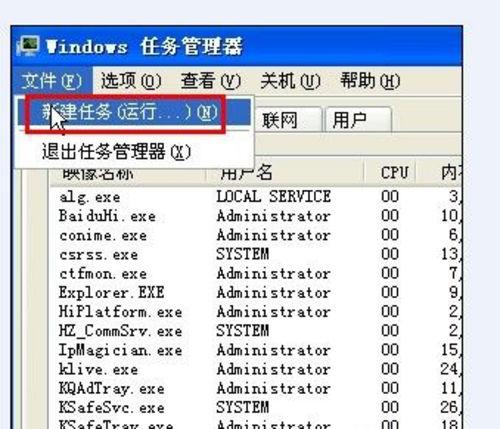
5.输入ctfmon.exe并回车。

6.如果提示错误,基本上都是本机的ctfmon.exe文件损坏或丢失
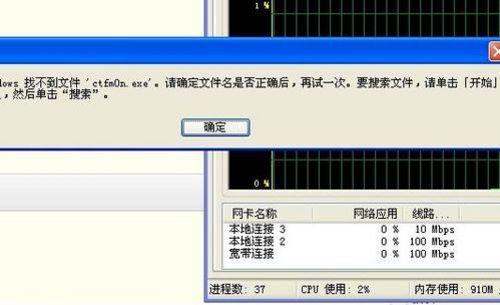
7.可以到别的电脑复制ctfmon.exe文件或从网上下载,然后复制到C:\windows\system32文件夹中就可以了。





















