
win10任务栏透明
番茄系统家园 · 2022-11-10 07:45:36
自从把系统升级到win10系统,win10界面确实很美观,但很多人这是想知道win10任务栏图标怎么透明,其实设置方法非常简单,下面太平洋就为大家带来 win10任务栏透明 教程。
win10任务栏透明?
1、首先需要开启Win10中的任务栏透明选项,如下图所示,打开设置——个性化——颜色,开启“使开始菜单、任务栏和操作中心透明”选项。

2、右键→个性化→颜色:鼠标拉至最底端,打开“使“开始”菜单、任务栏和操作中心透明”。
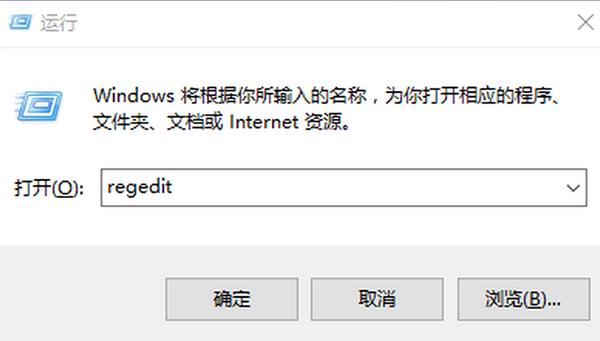
3、开始运行,输入“regedit”,打开注册表编辑器。
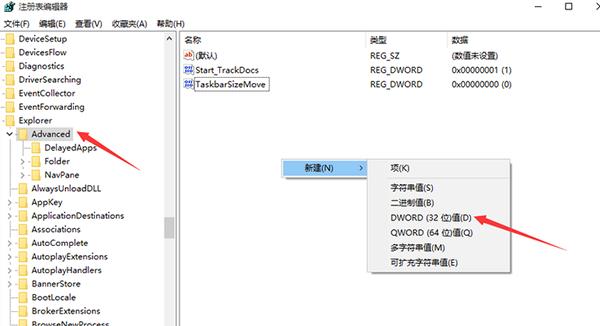
4、在注册表编辑器中展开以下位置:
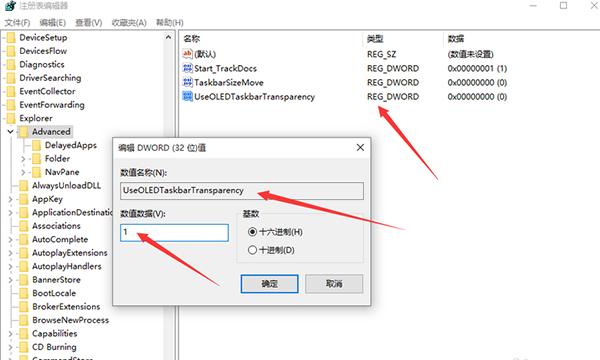
HKEY_LOCAL_MACHINE\SOFTWARE\Microsoft\Windows\CurrentVersion\Explorer\Advanced在右侧新建名为UseOLEDTaskbarTransparency的DWORD(32位)值。
5、打开UseOLEDTaskbarTransparency,把数值数据改变为“1”,之后确定。
6、修改完注册表之后,重新启动或者注销即可生效。
win10任务栏透明?以上就是设置详细步骤,目前默认的黑色主题加上透明效果其实还不错,根据微软的设定,关闭透明效果比较省电。
免责声明: 凡标注转载/编译字样内容并非本站原创,转载目的在于传递更多信息,并不代表本网赞同其观点和对其真实性负责。如果你觉得本文好,欢迎推荐给朋友阅读;本文链接: https://m.nndssk.com/dnbk/374128LkPVvw.html。猜你喜欢
最新应用







热门应用













