
Win10怎么安装?win10安装教程
番茄系统家园 · 2022-06-01 03:36:51
Win10怎么安装?win10安装教程
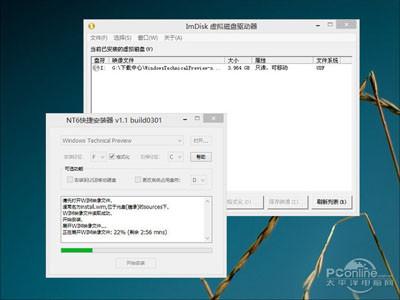
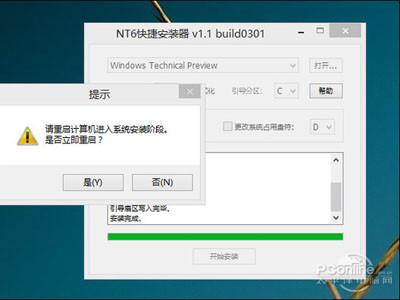
10月2日,微软发布了新一代操作系统,然而让人有些没想到的是,版本号不是Win9而是Win10!那么 Win10怎么安装 呢?百科为你提供 win10安装教程 参考。重启系统进入WinPE,挂载虚拟光驱,然后打开NT6快速安装器执行解压。正常情况下当ISO解压结束,就会提示重启安装。
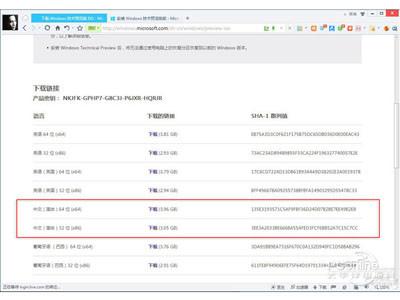
用U盘+WinPE安装Win10的教程:
PE系列软件最新版本下载>
 >119.14MB>微PE工具箱>立即下载
安装过程和Win8一样,仍然还是语言、时间格式、输入法开道,接下来会有一个许可协议,总之如果你之前安装过Win8,那么搞定Win10肯定是没有问题的。
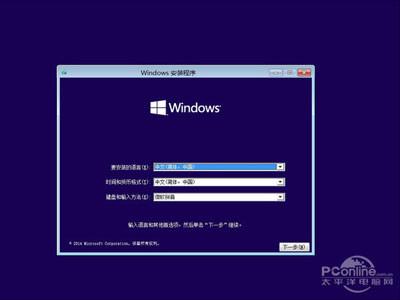
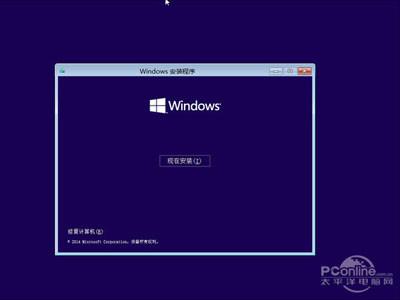
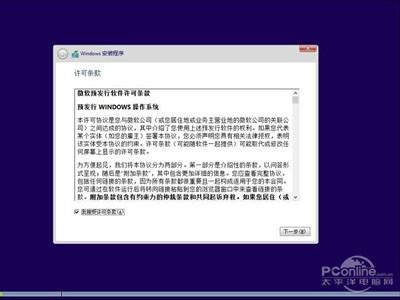
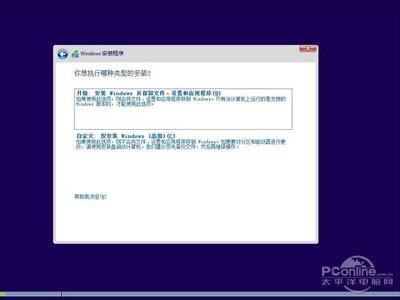
Win10预览版提供了两种安装方式,默认的是将当前系统升级至Win10,优点是比较省事,升级后所有个人文件、设置、应用、程序都会保留(仅限Win7及以上,Vista以下不支持)。不过鉴于目前Win10可能存在大量Bug,这里还是建议大家点击“自定义:仅安装Windows”进行全新安装。
接下来是磁盘及安装位置选择,如果是实机安装的话,建议装到第二分区,完成后Win10会自动与原有系统组成双系统,这样即便出了问题也不会影响主系统工作。
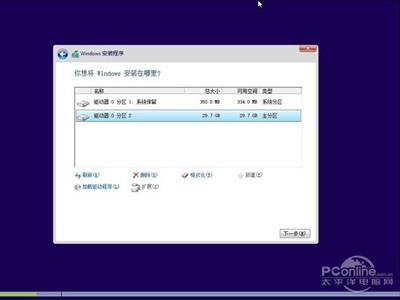
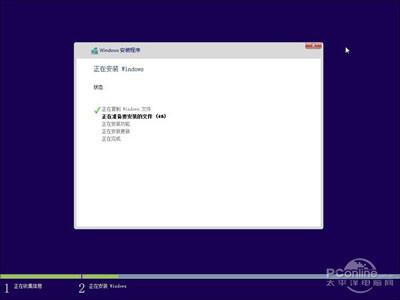
开始进入狂按“下一步”的Win10安装步骤。
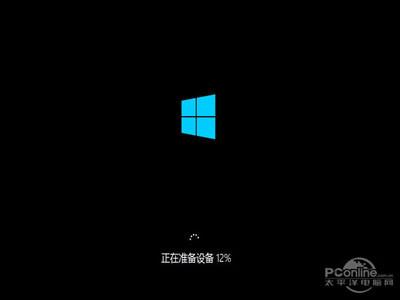
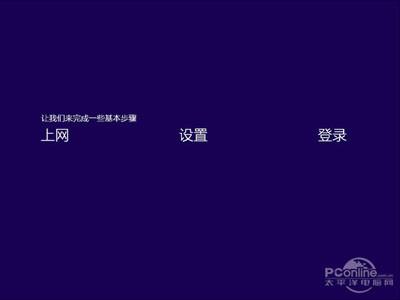
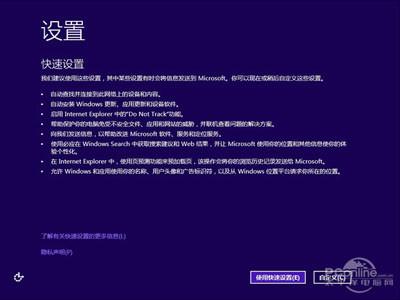
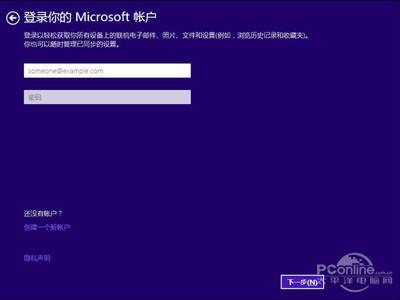
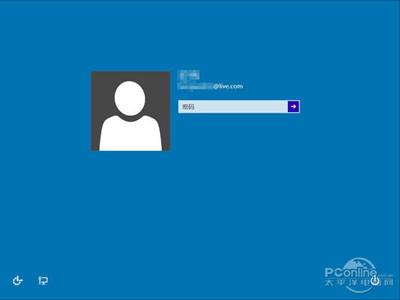
换句话说,Win10可以将你在Win8下的操作习惯、个性化壁纸、个人文件等全部同步过来,或许以后的升级就是这么简单吧!
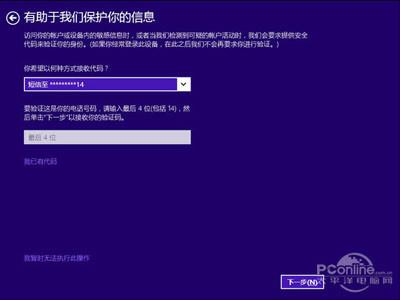



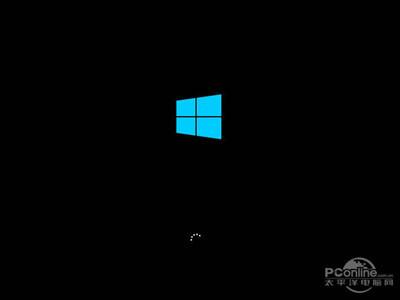
Win10没有对徽标进行任何修改,仍然还是Win8时代那个样子。当然目前是预览期,未来如何还是有很多变数的,总之这里或许就是新版留给我们的最大悬念!
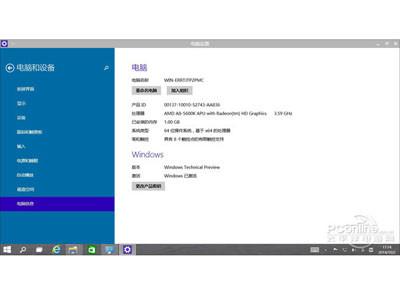
目前我们得到的预览版是自动激活的,也就是说装好之后,在“系统属性”或“电脑和设备”中可以看到“已激活”字样,相关功能也没有任何限制。
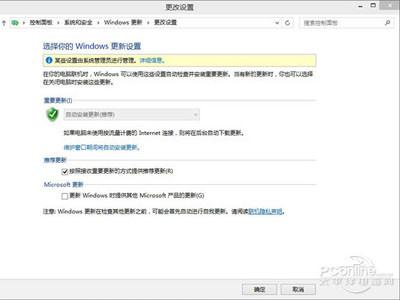
Win10自动更新无法由用户手工关闭,据说后期微软将通过它为系统增加新功能,这在某种程度上似乎有点Android或iOS的调调,总之Win10给我的感觉就是以后所有升级都像装个新软件一样轻松!
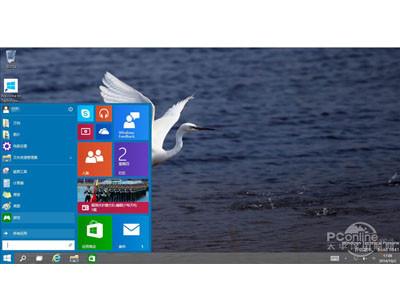
确定一切没有问题后,就可以体验新版开始菜单了。
免责声明: 凡标注转载/编译字样内容并非本站原创,转载目的在于传递更多信息,并不代表本网赞同其观点和对其真实性负责。如果你觉得本文好,欢迎推荐给朋友阅读;本文链接: https://m.nndssk.com/dnbk/3740454SZdlK.html。



















