
怎么升级Win10
番茄系统家园 · 2022-08-25 03:43:14
怎么升级Win10
怎么升级Win10?Win10怎么更新升级系统?Win10是刚出来的系统,如果有漏洞不完善的地方会立马更新的,那么官方发布了更新升级包后,用Win10系统的电脑怎么接收并更新安装呢?下面就来介绍下Win10系统怎么更新升级。
win10系列软件最新版本下载>
 >18.74MB>微软Win10升级助手>立即下载
 >4.20MB>win10易升>立即下载
- >55.56MB>360免费升级Win10>立即下载
 >1.41MB>腾讯Win10升级助手>立即下载
Win10系统怎么更新
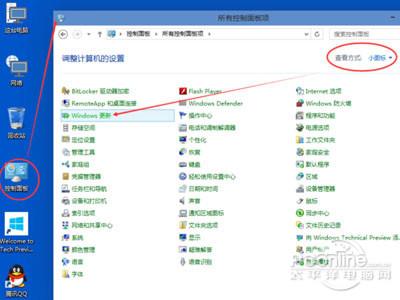
步骤1、双击Win10系统桌面上的控制面板,在查看方式为小图标下,找到Win10更新升级的入口。点击Windows更新进入。如下图所示。
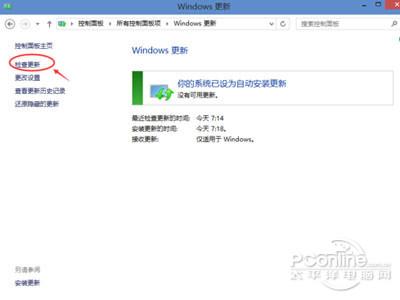
步骤2、在Windows更新窗口上点击检查更新,如下图所示。
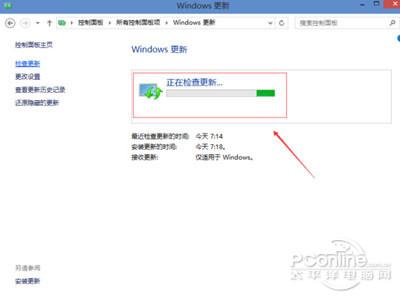
步骤3、点击后Win10系统开始检查有没有新的安装补丁包。有Win10安装更新升级包的话会立即更新的。如下图所示。
Win10系统怎么升级
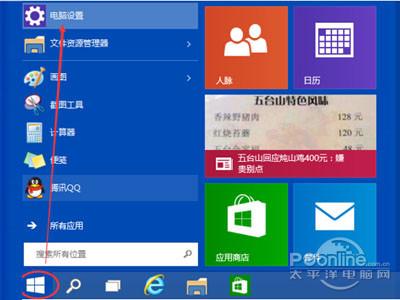
步骤1、点击Win10系统左下角的开始菜单,再点击弹出菜单上的电脑设置,如下图所示。
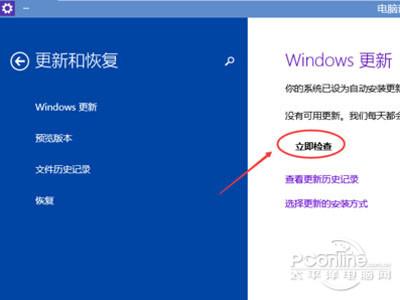
步骤2、在电脑设置对话框里点击“更新和恢复”,如下图所示。

步骤3、点击更新和恢复后,在Windows 更新下面点击立即检查更新。点击后可以检查到有没有Win10系统的更新升级包,如下图所示。
猜你喜欢
最新应用







热门应用













