
win10升级助手怎么用
番茄系统家园 · 2022-08-24 06:51:08
Win10升级助手怎么用
win10 系统正式版已于2015年7月29号正式发布了,现在大家都已迫不及待的等着升级Win10了。升级win10的方法有很多,使用win10升级助手是其中一个比较方便快捷的方法。win10升级助手是腾讯官方发布的一键升级windows 10系统的工具,用户可以下载这个Win10升级助手为自己的系统进行升级。下面一起来看看 Win10升级助手下载 方法吧。
Win10升级助手下载使用教程:
步骤1、首先打开登录电脑版的QQ,点击你的QQ等级查看等级加速详情。

步骤2、在下面的服务加速右边,看看是不是多了一个标记出来, Window10升级助手这个加速服务就是入驻了这里。

步骤3、点击那个,翻开变为,找到Windows10升级助手,点击打开下载页面。
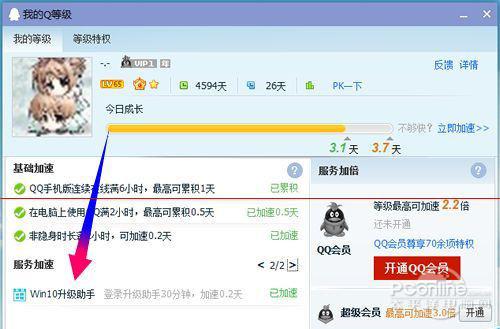
步骤4、点击进入后只是电脑管家的下载页面,这时只要把页面往下拉,就能够看到Win10升级相关的专属选项。

步骤5、打开专为Win10升级划分的项目,点击上面第二项[等级加速]。

步骤6、再把页面往下拉,翻到第三次就能够看到Windows10升级助手的下载项。

步骤7、点击[下载升级助手]按钮,就能够选择把Windows10升级助手保存到电脑上。

win10升级助手下载后怎么预约升级
步骤1、如在不用升级电脑管家的情况下,直接安装这个扩展用的升级助手功能模块。

步骤2、安装好的Win10升级助手就像一个桌面时钟,点击可以登录。

步骤3、点击登录,默认使用在电脑上登录的QQ,也可以使用其他号码登录。

步骤4、每一个号码首次登录升级助手,系统就会提示【预约升级Win10成功】。

以上就是 Win10升级助手下载 教程,想要升级Win10的用户可以通过以上教程为自己的系统进行升级。通过Win10升级助手,不但能帮助用户对系统进行升级,而且还能够给qq用户带来等级加速的福利,喜欢的用户不妨一试。
相关阅读:
XP升级Win10教程
360免费升级正版Win10教程
win8/Win8.1升级Win10教程
Win10全新浏览器新功能:给微软赞一个
免责声明: 凡标注转载/编译字样内容并非本站原创,转载目的在于传递更多信息,并不代表本网赞同其观点和对其真实性负责。如果你觉得本文好,欢迎推荐给朋友阅读;本文链接: https://m.nndssk.com/dnbk/374018Dn8Pcq.html。



















