
网卡驱动怎么更新 笔记本升级无线网卡驱动方法
番茄系统家园 · 2022-03-14 09:53:08
由于笔记本由于网卡驱动版本过低,导致在使用一些Wifi共享软件的时候,容易出现WiFi开启失败、Wifi网络不稳定甚至蓝屏的现象,会严重影响上网体验。对于这种情况,我们可以通过更新网卡驱动来解决。下面百事网小编以自己联想笔记本为演示,为大家介绍下笔记本升级无线网卡驱动方法。

通常来说,笔记本更新或者升级无线网卡驱动,主要有两种方法,一种是借助工具一键升级,另外一种是通过自行下载新版驱动,完成安装升级,以下详细介绍下。
一、使用驱动精灵一键更新网卡驱动(推荐)
1、首先在笔记本下载安装新版的驱动精灵软件,下载地址百度搜索“驱动精灵”即可找到下载地址。
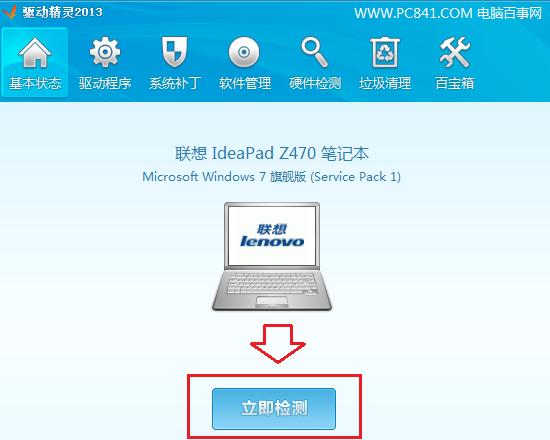
2、安装完成后,打开驱动精灵软件,之后软件会自动识别到你的笔记本型号,然后我们在默认的基本状态下,点击下方的“立即检测”,如下图所示:
3、如果你的笔记本网卡驱动比较老的话,就会看到有可以升级的提示,点击网卡驱动右侧的“升级”即可,如下图所示:
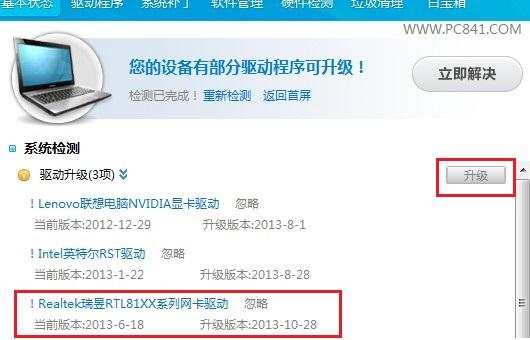
注 :如果你要升级全部的笔记本硬件驱动,可以点击顶部的“立即解决”这样一些主板、CPU或者声卡的驱动也可以得到升级。另外如果这里找不到笔记本无线网卡升级提示,说明你的笔记本网卡驱动已经是最新的了,无需升级。
免责声明: 凡标注转载/编译字样内容并非本站原创,转载目的在于传递更多信息,并不代表本网赞同其观点和对其真实性负责。如果你觉得本文好,欢迎推荐给朋友阅读;本文链接: https://m.nndssk.com/dnbk/313088T3uSdq.html。猜你喜欢
最新应用







热门应用













